 |
 |
|
||
 |
||||
Tlač plagátu (Iba v systéme Windows)
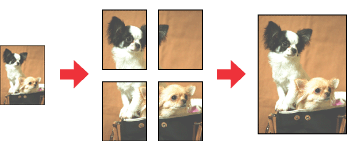
Poster Printing (Tlač plagátu) umožňuje tlačiť obrázky vo veľkosti plagátov zväčšením jednej strany tak, aby pokryla niekoľko listov papiera.
 Poznámka:
|
Táto funkcia nie je k dispozícii v systéme Mac OS X.
|
Nastavenia tlačiarne
 |
Prejdite k nastaveniam tlačiarne.
|
 |
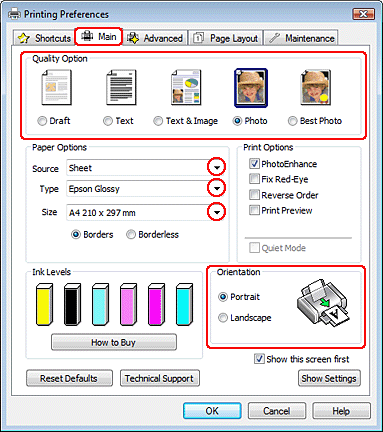
Kliknite na položku Main (Hlavný) a vyberte jedno z nasledujúcich nastavení položky Quality Option (Možnosti kvality):
|
Draft (Návrh) pre koncepty so zníženou kvalitou tlače
Text pre dokumenty obsahujúce iba text
Text & Image (Text a obraz) pre stránky s vyššou kvalitou s textom a obrázkami
Režim Photo (Fotografia) poskytuje kvalitnú a rýchlu tlač
Režim Best Photo (Najlepšia foto.) poskytuje najvyššiu kvalitu tlače
 |
Vyberte položku Sheet (Hárok) v rámci nastavení Source (Zdroj).
|
 |
Zvoľte príslušné nastavenie možnosti Type (Typ).
|
 |
Zvoľte príslušné nastavenie možnosti Size (Veľkosť).
|
 |
Výberom možnosti Portrait (Na výšku) alebo Landscape (Na šírku) zmeňte orientáciu výtlačku.
|
 |
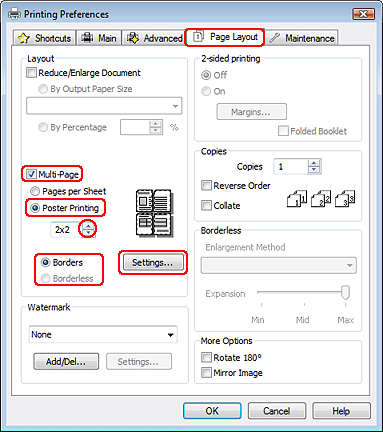
Kliknite na kartu Page Layout (Rozloženie strany), vyberte možnosť Multi-Page (Viacstránkové) a potom vyberte možnosť Poster Printing (Tlač plagátu). Kliknutím na šípku nahor alebo nadol vyberte možnosť 2x1, 2x2, 3x3 alebo 4x4.
|
 |
Vyberte možnosť Borders (Okraje) alebo Borderless (Bez okrajov) podľa nasledujúcej tabuľky.
|
|
Borders (Okraje)
|
Tlačí panely s okrajmi, ktoré sa orežú a budú presahovať.
|
|
Borderless (Bez okrajov)
|
Umožňuje vytváranie plagátov bez orezania okrajov a presahu panelov.
|
Ak chcete upraviť mieru presahu obrázka cez okraje papiera, kliknite na záložku Page Layout (Rozloženie strany), vyberte možnosť Auto Expand (Automatické zväčšenie) z možností Enlargement Method (Metóda zväčšenia) a potom upravte posúvač Expansion (Rozšírenie).
 |
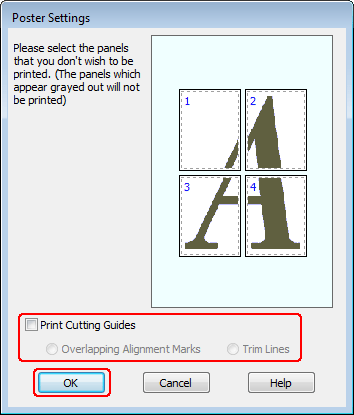
Spôsob, akým plagát vytlačíte, môžete upraviť po kliknutí na možnosť Settings (Nastavenia). Otvorí sa okno Poster Settings (Nastavenia plagátu).
|
 |
Vykonajte nasledujúce nastavenia:
|
|
Print Cutting Guides (Tlačiť vodiace čiary orezania)
|
Tlačí vodiace čiary orezania.
|
|
Overlapping Alignment Marks (Značky presahujúceho zarovnania)
|
Presiahnite mierne panely a značky zarovnania tlače, aby bolo možné panely presnejšie zarovnať.
|
|
Trim Lines (Orezať čiary)
|
Tlačí čiary okrajov na panely, čím vytvára vodiacu čiaru pri orezávaní strán.
|
Poznámka:|
Ak v kroku 8 vyberiete možnosť Borderless (Bez okrajov), v okne sa zobrazí správa „The poster prints will be borderless. (Výtlačky plagátov budú bez okrajov.)“ a nastavenie uvedené v tabuľke vyššie nebude dostupné.
Ak chcete vytlačiť iba pár panelov bez toho, aby ste tlačili celý plagát, kliknite na panely, ktoré nechcete tlačiť.
|
 |
Kliknutím na možnosť OK zatvoríte okno Poster Settings (Nastavenia plagátu).
|
Po dokončení uvedených krokov vytlačte jednu skúšobnú stránku a pred tlačou celej úlohy skontrolujte výsledky. Potom postupujte podľa pokynov.

Ako vytvoriť plagát z výtlačkov
Nasleduje príklad, akým spôsobom môžete vytvoriť plagát pomocou možnosti 2x2 vybranej pod položkou Tlač plagátu a Overlapping Alignment Marks (Značky presahujúceho zarovnania) vybranej ako Print Cutting Guides (Tlačiť vodiace čiary orezania).
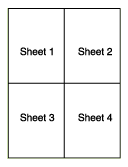
|
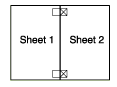
Orežte okraj listu 1 pozdĺž zvislej čiary cez stred horných a spodných krížových značiek:
|
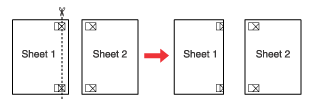
|
Umiestnite okraj listu 1 na hornú časť listu 2 a zarovnajte krížové značky, potom dočasne prilepte zozadu tieto dva listy.
|
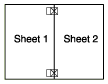
|
Rozstrihnite zlepené listy na dva listy pozdĺž zvislej čiary cez značky zarovnania (tentokrát čiara naľavo od krížových značiek):
|
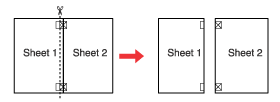
|
Zarovnajte okraje papiera pomocou značiek zarovnania a zlepte ich zozadu dohromady.
|
|
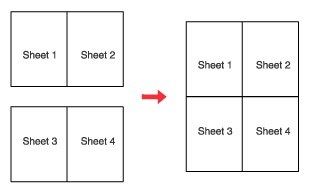
Opakujte postup z krokov 1 až 4, aby ste zlepili list 3 a 4 dohromady.
|
|
Opakujte postup od kroku 1 po krok 4, aby ste zlepili horné a dolné okraje papiera:
|
|
Orežte zostávajúce okraje.
|