 |
 |
|
||
 |
||||
Tlač fotografií
Príprava tlačového súboru
Keď tlačíte fotografiu bez okrajov, časť obrázka bude orezaná, pretože táto možnosť mierne zväčšuje obrázok nad veľkosť papiera.
Musíte nastaviť veľkosť súboru na veľkosť papiera. Ak má vaša aplikácia funkciu nastavenia okrajov, tie musia byť pred tlačou nastavené na nulu.

Papier kompatibilný s bezokrajovou tlačou
Ak chcete tlačiť fotografie bez okrajov, pozrite si tabuľku uvedenú nižšie, pretože tlač bez okrajov nie je dostupná pre všetky typy papiera.
|
Epson Glossy Photo Paper (Lesklý fotografický papier)
|
A3+, A3, A4, 10 × 15 cm (4 × 6 palcov), 13 × 18 cm (5 × 7 palcov)
|
|
Epson Ultra Glossy Photo Paper (Ultra lesklý fotografický papier)
|
A4, 10 × 15 cm (4 × 6 palcov), 13 × 18 cm (5 × 7 palcov)
|
|
Epson Archival Matte Paper (Archivačný matný papier)
|
A3+, A3, A4
|
|
Epson Matte Paper — Heavyweight (Matný vysokogramážový papier)
|
A3+, A3, A4
|
|
Epson Premium Glossy Photo Paper (Lesklý fotografický papier Premium)
|
A3+, A3, A4, 10 × 15 cm (4 × 6 palcov), 13 × 18 cm (5 × 7 palcov), 16:9 na šírku (102 × 181 mm)
|
|
Epson Premium Semigloss Photo Paper (Pololesklý fotografický papier Premium)
|
A3+, A3, A4, 10 × 15 cm (4 × 6 palcov)
|
 Poznámka:
|
Bezokrajová tlač trvá dlhšie než štandardná tlač.
Kvalita tlače sa môže v horných a dolných častiach výtlačku znížiť alebo toto miesto môže byť rozmazané, keď tlačíte na papiere, ktoré nie sú uvedené vyššie. Pred tlačou veľkých tlačových úloh si vytlačte jeden list, aby ste videli kvalitu.
|
Vkladanie papiera
Podrobnosti o vkladaní papiera nájdete v časti uvedenej nižšie.
Informácie o používaní špeciálneho papiera Epson nájdete v nižšie uvedenej časti.
Tlač z programu Epson Easy Photo Print
Použitie aplikácie Epson Easy Photo Print dodávanej na disku CD-ROM predstavuje najjednoduchší a najrýchlejší spôsob vytvorenia rôznych fotografií, napr. fotografií bez okrajov, s okrajmi alebo rámčekmi. Program Epson Easy Photo Print vám pomôže zdokonaliť fotografie.
Spustenie programu Epson Easy Photo Print
Podrobnosti o spustení programu Epson Easy Photo Print nájdete v nasledujúcej časti.
Tlač z iných aplikácií
Nastavenia tlačiarne v systéme Windows
Nasledujúcim postupom upravíte nastavenia tlačiarne.
 |
Prejdite k nastaveniam tlačiarne.
|

 |
Kliknite na položku Main (Hlavný) a vyberte jedno z nasledujúcich nastavení položky Quality Option (Možnosti kvality):
|
Režim Photo (Fotografia) poskytuje kvalitnú a rýchlu tlač
Režim Best Photo (Najlepšia foto.) poskytuje najvyššiu kvalitu tlače
 |
Vyberte položku Sheet (Hárok) v rámci nastavení Source (Zdroj).
|
 |
Zvoľte príslušné nastavenie možnosti Type (Typ).
|
 |
Ak chcete tlačiť fotografie bez okrajov, vyberte možnosť Borderless (Bez okrajov).
|
Ak chcete upraviť mieru presahu obrázka cez okraje papiera, kliknite na záložku Page Layout (Rozloženie strany), vyberte možnosť Auto Expand (Automatické zväčšenie) z možností Enlargement Method (Metóda zväčšenia) a potom upravte posúvač Expansion (Rozšírenie).
 |
Zvoľte príslušné nastavenie možnosti Size (Veľkosť).
|
 |
Výberom možnosti Portrait (Na výšku) alebo Landscape (Na šírku) zmeňte orientáciu výtlačku.
|
 |
Kliknutím na tlačidlo OK zavriete okno nastavení tlačiarne.
|
Po dokončení uvedených krokov vytlačte jednu skúšobnú stránku a pred tlačou celej úlohy skontrolujte výsledky.
Nastavenia tlačiarne v systéme Mac OS X 10.5, 10.6, alebo 10.7
Nasledujúcim postupom upravíte nastavenia tlačiarne.
|
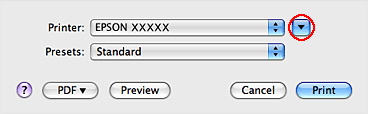
Prejdite do dialógového okna Print (Tlačiť).
|
|
Kliknutím na tlačidlo
 rozšírte toto dialógové okno. rozšírte toto dialógové okno. |
|
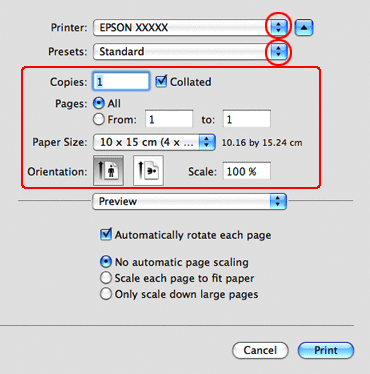
Vyberte používanú tlačiareň ako nastavenie Printer a potom vykonajte vhodné nastavenia.
|
 Poznámka:
|
V závislosti od aplikácie pravdepodobne nebude možné vyberať niektoré položky v tomto dialógovom okne. V takom prípade kliknite na položku Page Setup v ponuke File (Súbor) v používanej aplikácii a vykonajte vhodné nastavenia.
Ak chcete tlačiť fotografie bez okrajov, vyberte možnosť XXX (Sheet Feeder — Borderless) ako Paper Size (Veľkosť papiera).
|
|
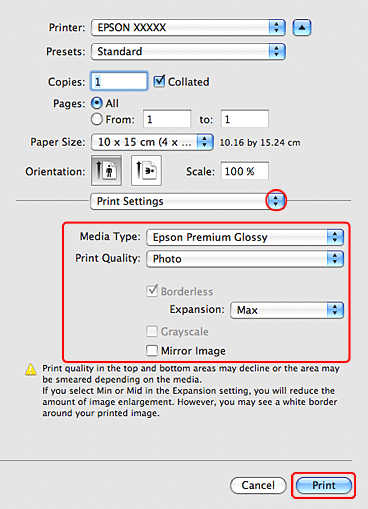
V kontextovej ponuke vyberte možnosť Print Settings (Nastavenia tlače).
|
|
Nastavte požadované možnosti tlače. V pomocníkovi on-line nájdete ďalšie podrobnosti o možnosti Print Settings (Nastavenia tlače).
|
Po dokončení uvedených krokov vytlačte jednu skúšobnú stránku a pred tlačou celej úlohy skontrolujte výsledky.
Poznámka:|
Počas bezokrajovej tlače môžete kontrolovať veľkosť obrázka, ktorá presiahne okraje papiera. Podrobnosti nájdete v on-line pomocníkovi.
|
Nastavenia tlačiarne v systéme Mac OS X 10.4
Nasledujúcim postupom upravíte nastavenia tlačiarne.
|
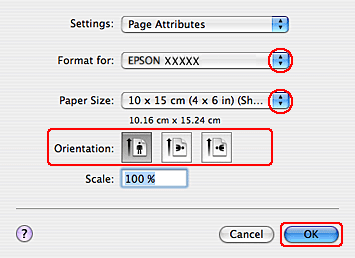
Prejdite do dialógového okna Page Setup.
|
|
Vyberte tlačiareň, ktorú používate pre nastavenie položky Format for.
|
|
Zvoľte príslušné nastavenie možnosti Paper Size (Veľkosť papiera).
|
Poznámka:|
Ak chcete tlačiť fotografie bez okrajov, vyberte možnosť XXX (Sheet Feeder — Borderless).
|
|
Zvoľte príslušné nastavenia možnosti Orientation (Orientácia).
|
|
Kliknutím na tlačidlo OK zavriete dialógové okno Page Setup.
|
|
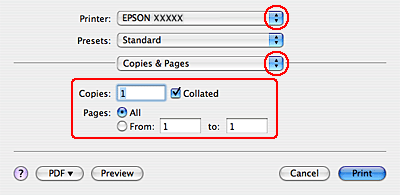
Prejdite do dialógového okna Print (Tlačiť).
|
|
Vyberte tlačiareň, ktorú používate pre nastavenie položky Printer. Potom nastavte možnosti Copies & Pages.
|
|
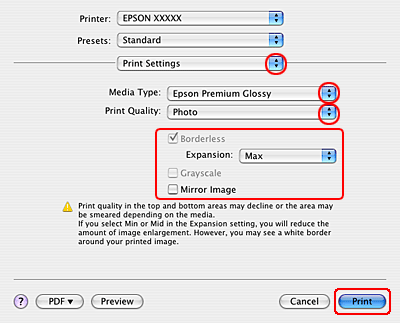
V kontextovej ponuke vyberte možnosť Print Settings (Nastavenia tlače).
|
 |
Nastavte požadované možnosti tlače. V pomocníkovi on-line nájdete ďalšie podrobnosti o možnosti Print Settings (Nastavenia tlače).
|
Po dokončení uvedených krokov vytlačte jednu skúšobnú stránku a pred tlačou celej úlohy skontrolujte výsledky.
Poznámka:|
Počas bezokrajovej tlače môžete kontrolovať veľkosť obrázka, ktorá presiahne okraje papiera. Podrobnosti nájdete v on-line pomocníkovi.
|