 |
 |
|
||
 |
||||
Диагностирование проблемы
Устранение проблем с принтером лучше всего выполнять в два этапа: сначала определите проблему, затем выполните рекомендованные действия для ее устранения.
Информацию, которая может понадобиться вам для выявления и устранения большинства типичных неполадок, можно найти в интерактивной справке, на панели управления или при помощи утилиты Status Monitor. См. соответствующие разделы ниже.
Если вы испытываете определенные проблемы с качеством печати, проблемы с отпечатком, не относящиеся к качеству, проблемы с подачей бумаги или если устройство не печатает, обратитесь к соответствующему разделу в этой главе.
Для разрешения проблемы может потребоваться отменить печать.
Индикаторы ошибок
Вы можете определить многие типичные проблемы используя индикаторы устройства. Если устройство прекратило работу и индикаторы горят или мигают, используйте эту таблицу, чтобы определить проблему, и затем следуйте рекомендациям по устранению неполадок.
|
Индикаторы
|
Проблема и решение
|
|
 |
Нет бумаги
|
|
|
Бумага не загружена
|
Загрузите бумагу в податчик и нажмите на кнопку
 . Устройство продолжит печать и индикатор погаснет . Устройство продолжит печать и индикатор погаснет |
|
|
Многолистовая подача
|
||
|
Произошло затягивание более одного листа бумаги одновременно.
|
Загрузите бумагу в податчик и нажмите на кнопку
для возобновления печати. |
|
 |
Замятие бумаги
|
|
|
В принтере замялась бумага
|
 См. раздел Замятие бумаги См. раздел Замятие бумаги
|
|
 |
Чернила закончились
|
|
|
Чернильный картридж пуст или не установлен
|
Замените чернильный картридж новым. Если после замены картриджа индикатор все еще продолжает гореть, возможно, картридж был установлен неправильно. Переустановите картридж, чтобы он защелкнулся на месте.
См. раздел Замена израсходованных чернильных картриджей
|
|
|
Неправильный картридж
|
||
|
Установленный чернильный картридж нельзя использовать с этим принтером
|
Замените несовместимый с устройством картридж на подходящий картридж.
См. раздел Замена неизрасходованных чернильных картриджей
|
|
|
Чернильный картридж установлен неправильно
|
||
|
Чернильный картридж установлен неправильно
| ||
 |
Чернила заканчиваются
|
|
|
Чернила в картридже вскоре закончатся
|
Приобретите новый картридж для замены Чтобы выяснить, какой картридж заканчивается, проверьте уровень чернил.
См. раздел Проверка чернильных картриджей
|
|
 Мигают поочередно
|
Техобслуживание
|
|
|
Срок службы впитывающих чернила прокладок заканчивается.
|
Для замены впитывающей чернила прокладки, обратитесь в сервисный центр Epson.
Если срок службы впитывающих чернила прокладкок заканчивается, печать можно возобновить, нажав на кнопку . |
|
 |
Неизвестная ошибка принтера
|
|
|
Возникла неизвестная ошибка принтера
|
Затем снова включите принтер. Если проблема не решена, обратитесь в сервисный центр.
|
|
|
|
Режим восстановления
|
|
|
Если принтер находится в режиме восстановления, обновление прошивки не удалось.
|
Необходимо повторить процедуру обновления прошивки. Приготовьте USB-кабель и обратитесь к web-сатйу Epson за подробными инструкциями.
|
|
 : горит,
  : мигает медленно,
  : мигает быстро
Проверка состояния принтера
Если во время печати происходит ошибка, в окне Status Monitor появляется сообщение об ошибке.
Если появляется сообщение о том, что срок службы впитывающей чернила прокладки заканчивается, обратитесь в сервисный центр для ее замены. Сообщение будет отображаться регулярно до тех пор, пока впитывающие чернила прокладки не будут заменены. Когда впитывающая чернила прокладка будет заполнена, принтер прекратит печать и потребуется сервисное обслуживание, чтобы ее продолжить.
В Windows
 Примечание:
|
Порядок, в котором отображаются картриджи, зависит от используемого принтера.
|
EPSON Status Monitor 3 можно запустить двумя способами:
Дважды щелкните значок с изображением принтера на панели задач Windows.
См. раздел Из значка принтера на панели задач, чтобы узнать, как добавить значок на панель задач Windows.
См. раздел Из значка принтера на панели задач, чтобы узнать, как добавить значок на панель задач Windows.Откройте окно драйвера принтера, перейдите на вкладку Maintenance (Обслуживание) и щелкните кнопку EPSON Status Monitor 3.
После запуска EPSON Status Monitor 3 откроется следующее диалоговое окно.
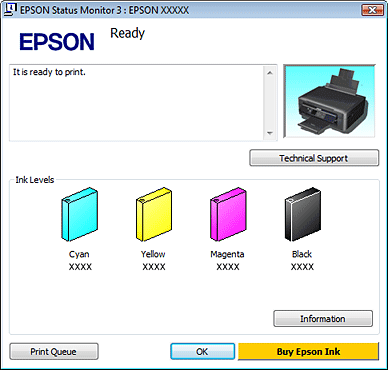
Окно EPSON Status Monitor 3 содержит следующую информацию.
Текущее состояние
Когда чернила заканчиваются или полностью израсходованы, в окне EPSON Status Monitor 3 появляется кнопка How to (Как сделать). Если щелкнуть кнопку How to (Как сделать), на экране появятся инструкции по замене чернильных картриджей, а печатающая головка принтера передвинется в положение замены картриджа.
Когда чернила заканчиваются или полностью израсходованы, в окне EPSON Status Monitor 3 появляется кнопка How to (Как сделать). Если щелкнуть кнопку How to (Как сделать), на экране появятся инструкции по замене чернильных картриджей, а печатающая головка принтера передвинется в положение замены картриджа.
Ink Levels (Уровни чернил):
Утилита EPSON Status Monitor 3 отображает отображает оставшийся ресурс картриджей.
Утилита EPSON Status Monitor 3 отображает отображает оставшийся ресурс картриджей.
Information (Информация):
Щелкнув кнопку Information (Информация), вы можете узнать об установленных чернильных картриджах.
Щелкнув кнопку Information (Информация), вы можете узнать об установленных чернильных картриджах.
Technical Support (Техническая поддержка):
Щелкните Technical Support (Техническая поддержка), чтобы открыть это руководство.
Щелкните Technical Support (Техническая поддержка), чтобы открыть это руководство.
Print Queue (Очередь печати):
Вы можете вызвать окно Windows Spooler, щелкнув Print Queue (Очередь печати).
Вы можете вызвать окно Windows Spooler, щелкнув Print Queue (Очередь печати).
В Mac OS X
Примечание:|
Порядок, в котором отображаются картриджи, зависит от используемого принтера.
|
Чтобы запустить EPSON Status Monitor, сделайте следующее.
 |
Откройте окно Epson Printer Utility 4.
|
 |
Щелкните кнопку EPSON Status Monitor. Появится окно EPSON Status Monitor.
|
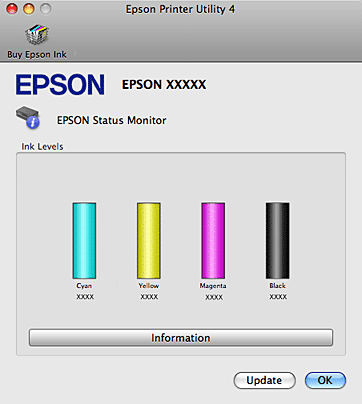
Когда чернила заканчиваются или полностью израсходованы, появляется кнопка How to (Как сделать). Щелкните кнопку How to (Как сделать) и выполните пошаговые инструкции EPSON Status Monitor по замене картриджа.
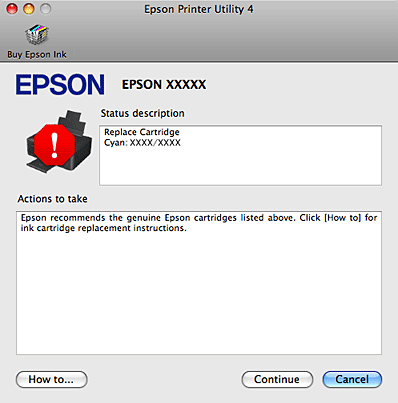
Также при помощи этой утилиты можно проверить уровень чернил. EPSON Status Monitor отображает уровень оставшихся чернил на момент открытия окна. Чтобы обновить информацию об уровне чернил, щелкните Update (Обновить).