 |
 |
|
||
 |
||||
Замена израсходованных чернильных картриджей
Вы можете заменить чернильный картридж с помощью кнопок панели управления устройства или с помощью компьютера. Обратитесь к соответствующим разделам.
Кнопки на панели управления
В таблице перечислены состояния индикаторов и рекомендуемые действия.
|
Индикаторы
|
Действие
|
 |
Приобретите новый картридж для замены
|
 |
Замените пустой чернильный картридж
|
мигает, горитЧтобы заменить чернильный картридж при помощи кнопки  , сделайте следующее.
, сделайте следующее. Примечание:
|
На иллюстрациях показана замена крайнего левого чернильного картриджа, но инструкции относятся и к остальным картриджам.
|
 |
Убедитесь, что индикатор
 горит, но не мигает. горит, но не мигает. |
 |
Откройте верхнюю крышку принтера.
|
 |
Нажмите на кнопку
. Печатающая головка передвинется в положение проверки чернильных картриджей, а индикатор начнет мигать. Картридж, на который указывает значок  , израсходован. , израсходован. |
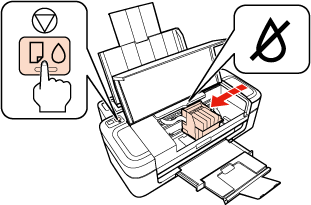
 Важно:
|
Не передвигайте печатающую головку вручную, чтобы не повредить принтер. Чтобы передвинуть ее, всегда нажимайте на кнопку
.Будьте осторожны и не прикасайтесь к плоском белому шлейфу внутри устройства.
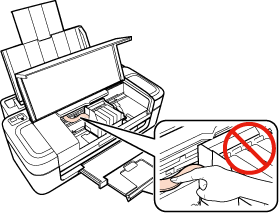 |
Примечание:|
Не удерживайте кнопку
более трех секунд, иначе принтер начнет прочистку печатающей головки. |
 |
Еще раз нажмите на кнопку
.Если чернила закончились в нескольких картриджах, печатающая головка перемещается к отметке . Это происходит при каждом нажатии на кнопку до тех пор, пока не будут отмечены все пустые картриджи.Когда все заканчивающиеся или пустые картриджи будут обозначены, после очередного нажатия кнопки печатающая головка переместится в позицию замены картриджа. |
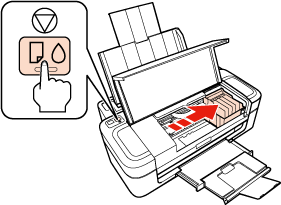
 |
Если на новых чернильных картриджах указаны номера 18/18XL, 17/17XL или 176/177/178, перед тем как вскрыть упаковку, встряхните черный чернильный картридж 4 или 5 раз. Цветные картриджи встряхивать не требуется.
Если на новых чернильных картриджах указаны номера 200/200XL или 190/190XL, перед тем как вскрыть упаковку, встряхните все чернильные картриджи 4 или 5 раз. |
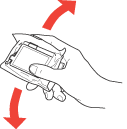
 |
Выньте новый картридж из упаковки.
|
Важно:|
Вынимая чернильный картридж из упаковки, будьте осторожны, чтобы не сломать крючки сбоку картриджа.
Не прикасайтесь к зеленой микросхеме или к небольшому окошку сбоку картриджа. Это может привести к тому, что печать будет невозможна.
 |
 |
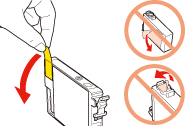
Снимите желтую ленту с нижней стороны картриджа.
|
 Важно:
|
Перед установкой картриджа необходимо снять с него желтую ленту, иначе качество печати может снизиться или вы не сможете печатать.
Если вы установили картридж, не сняв желтую ленту, то картридж необходимо вынуть, удалить желтую ленту и установить заново.
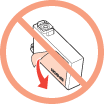
Не удаляйте прозрачную наклейку на нижней стороне картриджа, иначе картридж будет непригоден к использованию.
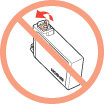 Не удаляйте и не рвите наклейку на картридже — чернила могут вылиться.
 |
 |
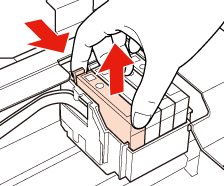
Сожмите защелки на краях пустого картриджа, который собираетесь заменить. Выньте картридж из принтера. Утилизируйте его должным образом.
|
 Примечание:
|
Если картридж вынимается с трудом, сильнее потяните картридж строго вверх.
|
 |
Вставьте картридж вертикально в гнездо. Нажмите на картридж до полной фиксации. Убедитесь, что верхняя поверхность картриджей выровнена.
|
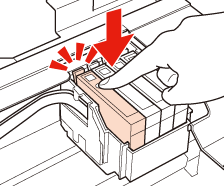
 |
Нажмите на кнопку
. |
Принтер передвинет печатающую головку и начнет прокачку системы подачи чернил. Весь процесс занимает приблизительно полторы минуты. Когда прокачка завершится, печатающая головка передвинется в обычное положение. Индикатор прекратит мигать и загорится постоянным светом, а индикатор  погаснет.
прекратит мигать и загорится постоянным светом, а индикатор погаснет.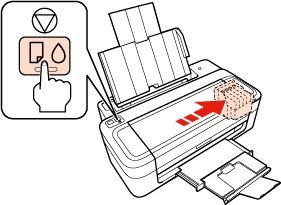 Важно:
|
Индикатор
продолжит мигать во время прокачки системы подачи чернил. Не выключайте принтер во время заправки чернил. Если процесс заправки будет прерван, принтер не сможет печатать. |
Примечание:|
Если после того как печатающая головка передвинется в обычное положение, горит индикатор
, возможно, картридж был установлен неправильно. Еще раз нажмите на кнопку и переустановите картридж так, чтобы он защелкнулся на месте. |

С помощью компьютера
Вы можете контролировать уровень оставшихся чернил прямо на вашем компьютере, а также просматривать выводимые на экран указания по замене чернильных картриджей, в которых мало или вообще нет чернил.
Если чернила заканчиваются или закончились, щелкните кнопку How to (Как сделать) в окне EPSON Status Monitor. Для замены картриджа выполняйте инструкции, отображаемые на экране.
О замене чернильных картриджей, используя компьютер, см. также следующие разделы.
 См. раздел Проверка состояния принтера.
См. раздел Проверка состояния принтера.