 |
 |
|
||
 |
||||
Замена неизрасходованных чернильных картриджей
Для достижения наилучших результатов чернильные картриджи необходимо использовать в течение шести месяцев с момента вскрытия упаковки.
Чтобы заменить чернильный картридж до того, как утилита Status Monitor выдаст сообщение об израсходованном картридже, сделайте следующее.
Вы можете заменить чернильный картридж с помощью компьютера.
 Примечание:
|
Вы можете заменить чернильный картридж с помощью панели управления только если он израсходован.
Если между устройством и компьютером существует проблема связи, инструкции по переустановке картриджа не отобразятся. В таком случае проверьте соединение и убедитесь, что оба устройства включены.
|
Работа с компьютером (для Windows)
Примечание:|
Иллюстрации, представленные в данном разделе, могут варьироваться в зависимости от продукта.
|
С помощью утилит принтера вы можете просматривать на экране указания по замене чернильного картриджа.
Если вам нужно заменить чернильный картридж до того, как в нем останется мало чернил или он совсем опустеет, нажмите соответствующую кнопку на вкладке Maintenance (Сервис).
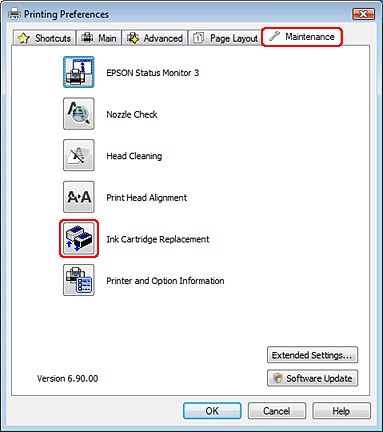
За более подробной информацией об использовании утилит принтера обратитесь к интерактивной справочной системе.

С помощью компьютера Mac OS X
Примечание:|
Иллюстрации, представленные в данном разделе, могут варьироваться в зависимости от продукта.
|
Чтобы заменить неизрасходованный картридж, откройте диалоговое окно Epson Printer Utility 4.
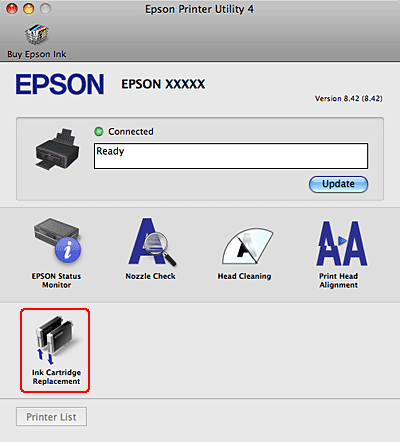
За более подробной информацией об использовании утилит принтера обратитесь к интерактивной справочной системе.