 |
 |
|
||
 |
||||
Scanarea mai multor pagini într-un fişier PDF
Aveţi posibilitatea să scanaţi mai multe pagini ale unui document, ale unei reviste sau ale unui ziar şi să le salvaţi ca un fişier în format PDF pe computerul dvs. Epson Scan afişează o pagină de editare pentru a putea vizualiza paginile în timp ce le scanaţi, pentru a le reordona, roti sau şterge după caz.
 |
Aşezaţi documentul original sau fotografia pe scaner. Pentru detalii consultaţi broşura.
|
 |
Porniţi programul Epson Scan. Pentru instrucţiuni consultaţi una din aceste secţiuni.
|
Se deschide fereastra Epson Scan.
 |
Selectaţi setările de bază pentru tipul de document original pe care îl scanaţi, apoi selectaţi setările de destinaţie, în funcţie de modul în care veţi utiliza imaginea. Consultaţi Selectarea parametrilor elementari.
|
 Notă:
Notă:|
Dacă doriţi să schimbaţi modul de scanare, consultaţi Schimbarea modului de scanare.
|
 |
Faceţi clic pe butonul Preview (Examinare) pentru a examina imaginile, apoi selectaţi zona de scanare. Consultaţi Vizualizarea şi reglarea zonei de scanare".
|
 |
Dacă utilizaţi alimentatorul automat de documente (AAD), acesta încarcă prima pagină a documentului, apoi Epson Scan o pre-scanează şi o afişează în fereastra Preview (Examinare). Apoi AAD scoate prima pagină.
Aşezaţi prima pagină a documentului deasupra celorlalte pagini, apoi încărcaţi întregul document (maxim 30 de pagini) în AAD. |
 |
Faceţi clic pe butonul Scan (Scanare). Se afişează fereastra File Save Settings (Setări salvare fişier).
|
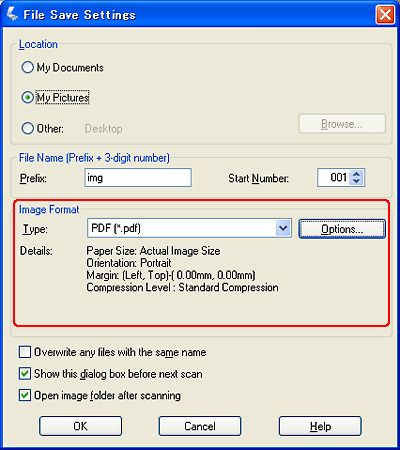
Selectaţi PDF ca Type (Tip) de fişier. Valorile curente pentru Paper Size (Dimens. hârtie), Orientation (Orientare), Margin (Margine) şi Compression Level (Nivel compresie) sunt afişate dedesubt.
 |
Dacă trebuie să modificaţi oricare dintre setările PDF curente, faceţi clic pe fila Options (Opţiuni). Se afişează fereastra Epson PDF Plug-in Settings (Setări insert EPSON PDF).
|
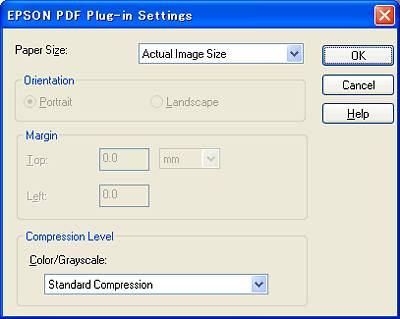
Selectaţi valorile care corespund documentului dvs., apoi faceţi clic pe OK (OK). Reveniţi la fereastra File Save Settings (Setări salvare fişier).
 |
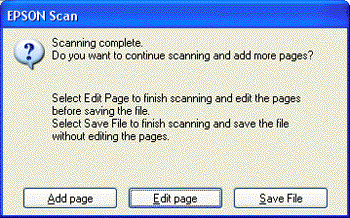
Dacă aţi terminat selectarea parametrilor fişierului, faceţi clic pe OK (OK). Epson Scan scanează pagina şi afişează această fereastră.
|
Dacă scanaţi mai multe pagini utilizând alimentatorul automat de documente (AAD), toate paginile din AAD se scanează automat.
 |
Dacă scanaţi un document cu o singură pagină sau dacă nu este necesar să editaţi paginile, faceţi clic pe Save File (Salvare fişier) şi treceţi la pasul 12.
|
Dacă doriţi să scanaţi mai multe pagini, faceţi clic pe Add page (Adăugare pagină), reaşezaţi documentele pe masa de documente sau în AAD, apoi faceţi clic pe Scan (Scanare). Dacă este necesar, repetaţi acest pas. Când terminaţi, faceţi clic pe Edit page (Editare pagină) şi treceţi la pasul 10.
Notă:|
Prin repetarea acestui pas, puteţi scana maximum 100 de pagini ale unui document o dată.
|
 |
Se afişează fereastra Editing Page (Editare pagină) cu imaginile reduse pentru fiecare dintre paginile scanate.
|
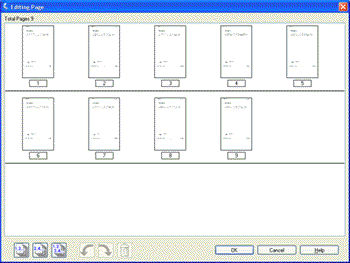
Fereastra Editing Page (Editare pagină) afişează imaginea redusă a fiecărei pagini scanate. Puteţi folosi uneltele aflate sub pagina de editare pentru a selecta, roti, reordona şi şterge paginile din documentul dumneavoastră. Pentru detalii faceţi clic pe butonul Help (Ajutor).
Dacă doriţi să includeţi toate paginile documentului în fişierul PDF în forma actuală, treceţi la pasul 11.
Dacă nu trebuie să includeţi anumite pagini, faceţi clic pe pictogramele  pagini impare sau
  pagini pare sau faceţi clic pe paginile individuale de care nu aveţi nevoie. Apoi faceţi clic pe pictograma
  de ştergere pentru a le şterge.
pagini impare sau pagini pare sau faceţi clic pe paginile individuale de care nu aveţi nevoie. Apoi faceţi clic pe pictograma de ştergere pentru a le şterge.Dacă doriţi să rotiţi paginile, faceţi clic pe pagini sau folosiţi pictogramele pagini impare, pagini pare sau  toate paginile pentru a selecta paginile. Apoi, faceţi clic pe pictograma de rotire spre
  stânga sau
  spre dreapta.
pagini impare, pagini pare sau toate paginile pentru a selecta paginile. Apoi, faceţi clic pe pictograma de rotire spre stânga sau spre dreapta.Notă:|
Pictograma
de ştergere nu este disponibilă dacă s-au selectat toate paginile din document. |
 |
Când aţi terminat de editat paginile documentului, faceţi clic pe OK (OK). Documentul se salvează ca fişier PDF în folderul Pictures (Imagini) sau My Pictures (Imaginile mele) şi veţi reveni la fereastra Epson Scan.
|
 |
Faceţi clic pe Close (Închidere) pentru a părăsi programul Epson Scan.
|