 |
 |
|
||
 |
||||
Scanarea unui document
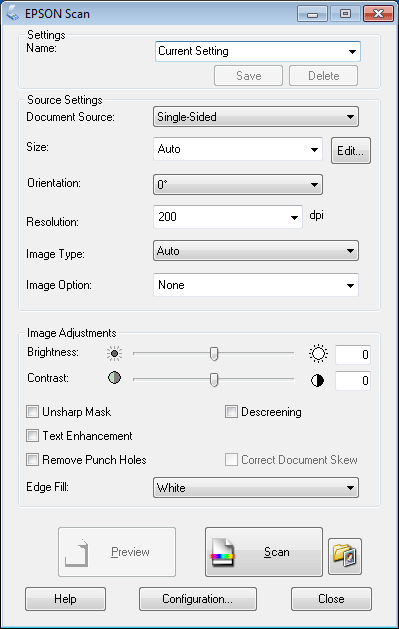
Când deschideţi Epson Scan, se afişează fereastra următoare. Pentru scanarea unui document, urmaţi etapele de mai jos.
 |
Încărcaţi documentul în fanta de alimentare. Pentru instrucţiuni, consultaţi Încărcarea documentului.
|
 |
Porniţi programul Epson Scan. Pentru instrucţiuni, consultaţi Pornire scanare.
|
 |
Selectaţi dimensiunea documentului original în câmpul Size (Dimensiune).
|
 |
Faceţi clic pe săgeată pentru a deschide lista Orientation (Orientare) şi selectaţi orientarea documentului dvs.
|
 |
Faceţi clic pe săgeată pentru a deschide lista Resolution (Rezoluţie) şi selectaţi rezoluţia adecvată pentru originalul dvs.
|
 |
Selectaţi Auto, Color, Grayscale (Tonuri de gri), sau Black & White (Alb negru) ca setare pentru Image Type (Tip imagine).
|
 Notă:
Notă:|
Dacă selectaţi Grayscale (Tonuri de gri) sau Black & White (Alb negru), puteţi selecta şi o setare de Image Option (Opţiune imagine), ca în descrierea de mai jos.
|
 |
Faceţi clic pe Preview (Examinare) pentru a examina imaginea. Scanerul încarcă documentul, apoi Epson Scan îl prescanează şi îl afişează în fereastra Preview (Examinare). Apoi scanerul scoate documentul.
|
Notă:|
Funcţia Preview (Examinare) nu este disponibilă când selectaţi Auto sau Auto (Card/Business Card) (Auto (Carte viz./Carte viz prof)) ca setare pentru Size (Dimensiune). Treceţi la pasul 10.
|
 |
Dacă este necesar, desenaţi o zonă text activă (o linie punctată care marchează zona de scanat) în pagina pe care doriţi să o scanaţi, în fereastra Preview (Examinare). Pentru instrucţiuni, consultaţi Crearea unei zone de text active într-o imagine examinată.
|
 |
Dacă este necesar, realizaţi orice altă setare Image Adjustment (Ajustare imagine). Pentru detalii consultaţi Reglarea culorii şi a altor setări de imagine.
|
 |
După ce aţi verificat examinarea, reîncărcaţi documentul în scaner.
|
 |
Faceţi clic pe Scan (Scanare).
|
Rezultatele depind de modul în care aţi pornit scanarea.
Dacă întâmpinaţi probleme în timp ce scanaţi, consultaţi Probleme la alimentarea cu hârtie.