 |
 |
|
||
 |
||||
Instrucţiuni detaliate pentru setare
Examinarea şi reglarea zonei de scanare
După selectarea setărilor şi rezoluţiei de bază, puteţi examina imaginea şi selecta sau ajusta zona imaginii (imaginilor) într-o fereastră separată de Preview (Examinare) pe ecranul dvs.
Fereastra Preview (Examinare) afişează integral imaginile examinate. Trebuie să selectaţi zona de scanat şi să efectuaţi manual toate reglajele de calitate a imaginii.
 |
Faceţi clic pe Preview (Examinare).
|
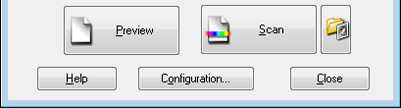
Epson Scan prescanează imaginile şi le afişează în fereastra Preview (Examinare).
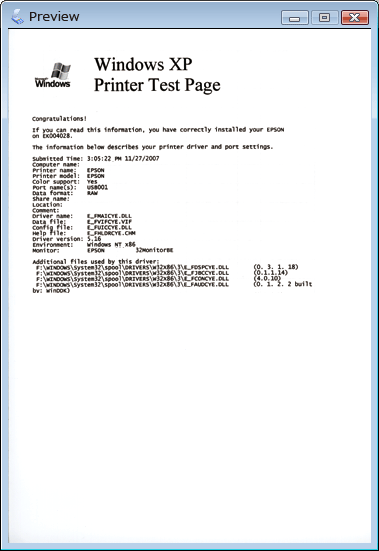
 |
Pentru a regla calitatea imaginii, faceţi clic pe zonele de scanat pe care doriţi să le modificaţi şi efectuaţi modificările. Pentru instrucţiuni consultaţi Reglarea culorii şi a altor setări de imagine.
|
Crearea unei zone de text active într-o imagine examinată
O zonă de text activă este delimitată de o linie punctată în mişcare care apare pe marginile imaginii examinate pentru a indica zona de scanat.
 Notă:
Notă:|
După ce setaţi zona de scanat folosind zona de text activă, aceasta se aplică pentru toate paginile.
Zona de text activă este disponibilă numai dacă este selectată opţiunea Single-Sided (Faţă) sau Carrier Sheet (Single-Sided) (Foaie suport (faţă)) ca Document Source (Sursă document).
|
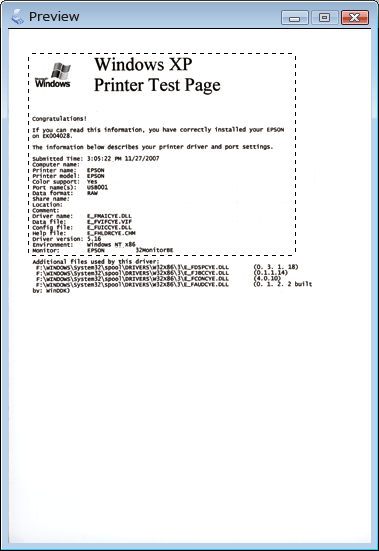
Puteţi deplasa zona de text activă şi îi puteţi regla dimensiunile. Puteţi crea o singură zonă de text activă.
|
Pentru a trasa o zonă de text activă, deplasaţi cursorul peste o imagine examinată. Indicatorul mausului devine unul de tip reticul.
|
|
Poziţionaţi indicatorul mausului în zona în care doriţi să plasaţi colţul zonei de text active şi faceţi clic. Ţineţi apăsat butonul mausului şi trageţi indicatorul de tip reticul peste imagine până ajungeţi în colţul opus zonei de scanat dorite. Apoi eliberaţi butonul mausului. Veţi vedea linia punctată mobilă a zonei de text active.
|
 |
Pentru a modifica zona de text activă, procedaţi astfel.
|
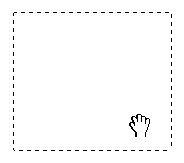
Pentru a deplasa zona de text activă, poziţionaţi cursorul în interiorul acesteia. Cursorul se va transforma într-o mână. Faceţi clic şi trageţi zona de text activă în poziţia dorită.
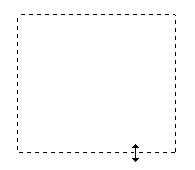
Pentru a redimensiona zona de text activă, poziţionaţi cursorul deasupra unei margini sau a unui colţ al acesteia. Cursorul se va schimba având forma unei săgeţi duble. Faceţi clic pe margine sau pe colţ şi glisaţi-l până obţineţi dimensiunea dorită.
 Notă:
Notă:|
Pentru a limita deplasarea zonei de text active numai pe verticală sau pe orizontală, ţineţi apăsată tasta Shift în timp ce deplasaţi zona de text activă.
Pentru a limita dimensiunile zonei de text active la proporţiile actuale, ţineţi apăsată tasta Shift în timp ce efectuaţi redimensionarea.
Pentru rezultate şi o expunere a imaginii optime, asiguraţi-vă că toate cele patru laturi ale zonei de text active sunt amplasate în interiorul imaginii examinate. Nu includeţi zone exterioare imaginii examinate în zona de text activă.
Pentru a şterge zona de text activă, apăsaţi tasta Delete.
|

Reglarea culorii şi a altor setări de imagine
După ce aţi examinat imaginile şi aţi reglat zona de scanat, puteţi modifica, dacă este necesar, calitatea imaginii. Epson Scan vă oferă o varietate de setări pentru îmbunătăţirea culorilor, clarităţii, contrastului şi a altor aspecte care afectează calitatea imaginii. Înainte de a face reglările, nu uitaţi să faceţi clic pe imagine sau pe zone de text activă pentru a defini zona pe care doriţi să o modificaţi.
Pentru a regla culoarea şi alte setări de imagine, consultaţi Efectuarea reglărilor de culoare şi a altor setări de imagine.
Efectuarea reglărilor de culoare şi a altor setări de imagine
Image Type (Tip imagine): Color sau Grayscale (Tonuri de gri)
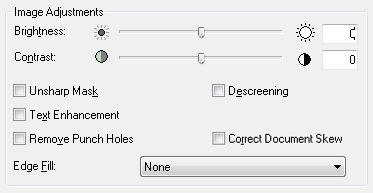
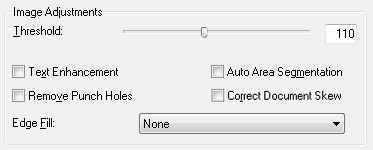
Image Type (Tip imagine): Black & White (Alb negru)
Tabelul de mai jos conţine setările disponibile. Pentru detalii ale reglării acestor setări, consultaţi Ajutor Epson Scan.
|
Setare
|
Descriere
|
|
Brightness (Luminoz.)
|
Reglează luminozitatea şi obscuritatea imaginii. Această setare este disponibilă numai dacă Image Type (Tip imagine) este setată pe Color sau Grayscale (Tonuri de gri).
|
|
Contrast
|
Reglează diferenţa dintre zonele luminoase şi întunecate ale imaginii. Această setare este disponibilă numai dacă Image Type (Tip imagine) este setată pe Color sau Grayscale (Tonuri de gri).
|
|
Unsharp Mask
|
Activaţi acest filtru dacă doriţi ca marginile imaginii să fie mai clare, pentru a obţine o imagine de ansamblu mai clară. Dezactivaţi opţiunea pentru a menţine marginile mai neclare. Această setare este disponibilă numai dacă Image Type (Tip imagine) este setată pe Color sau Grayscale (Tonuri de gri).
|
|
Descreening (Filtrare descreen)
|
Elimină desenele repetitive care apar în zonele uşor umbrite ale imaginii, cum ar fi tonurile pielii. De asemenea, îmbunătăţeşte rezultatele obţinute la scanarea imaginilor din reviste şi ziare care includ procedeul de screening în procesul de imprimare. Această setare este disponibilă numai dacă Image Type (Tip imagine) este setată pe Color sau Grayscale (Tonuri de gri). Rezultatele obţinute cu Descreening (Filtrare descreen) nu apar în fereastra de examinare, ci numai pe imaginea scanată.
|
|
Text Enhancement (Îmbunătăţire text)
|
Îmbunătăţeşte recunoaşterea textului atunci când se scanează un document de tip text.
|
|
Threshold (Prag)
|
Reglează nivelurile la care zonele negre din text şi din desenele liniare sunt definite, uşurând recunoaşterea textului în programele OCR. Această setare este disponibilă numai dacă Image Type (Tip imagine) este setată pe Black & White (Alb negru).
|
|
Auto Area Segmentation (Segmentarea automată a ariei)
|
Clarifică imaginile în tonuri de gri şi îmbunătăţeşte recunoaşterea textului prin separarea textului de imagini. Această setare este disponibilă numai dacă Image Type (Tip imagine) este setată pe Black & White (Alb negru).
|
|
Remove Punch Holes (Îndepărtare găuri perforate)
|
Îndepărtează găurile perforate de pe imaginea creată.
|
|
Correct Document Skew (Corectare oblicitate doc.)
|
Detectează oblicitatea imaginilor originale şi o corectează.
|
|
Edge Fill (Umplere margine)
|
Corectează umbrirea din jurul bordurilor (marginile documentul scanat) prin umplerea lor cu culoarea selectată.
|
Notă:|
Este posibil ca anumite setări să nu fie disponibile sau să fie selectate automat, în funcţie de tipul de imagine pe care o examinaţi şi de celelalte setări selectate.
Puteţi particulariza comportamentul anumitor setări din programul Epson Scan făcând clic pe butonul Configuration (Configurare) şi modificând setările în fereastra care se afişează. Pentru detalii consultaţi Ajutor Epson Scan.
|