 Imprimir a marca de água em WindowsCriar marcas de água em Windows
Impressão / Várias Opções de Impressão
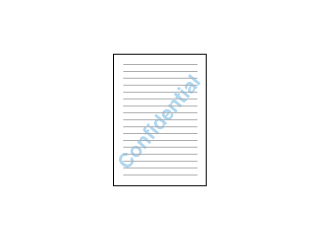
Esta opção permite imprimir no documento uma marca de água de texto ou de imagem.
 | Nota: |
 |
|
|
|
 | Aceda ao controlador de impressão. |
 | Windows em "Aceder ao Controlador de Impressão" |
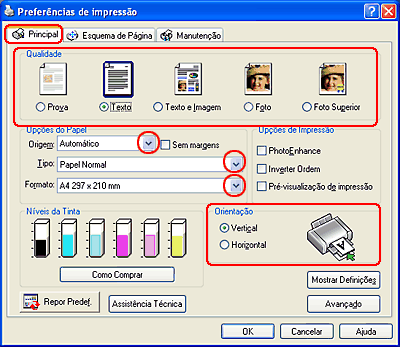
 | Faça clique no separador Principal e seleccione uma das Opções de Qualidade recomendadas em seguida. Para obter informações sobre outras Opções de Qualidade, consulte a ajuda interactiva. |
- Prova para obter rascunhos com uma qualidade de impressão reduzida
- Texto para obter documentos só de texto com uma qualidade superior
- Texto & Imagem para obter documentos com texto e imagens com uma qualidade superior
 | Seleccione o alimentador onde colocou o papel para a definição de sistema de alimentação. |
- Automático ou Posterior para o alimentador posterior
- Automático para o alimentador frontal
 | Seleccione o tipo de papel que colocou no alimentador para a definição de tipo. |
| Seleccionar o Tipo de Papel Adequado |
 | Seleccione o formato de papel do seu ficheiro para a definição de tamanho. Pode também definir um formato de papel personalizado. Para obter mais informações, consulte a secção: |
| Criar Formatos de Papel Personalizados |
 | Seleccione Vertical (altura) ou Horizontal (largura) para alterar a orientação da impressão. |
| | Nota: |
| |
|
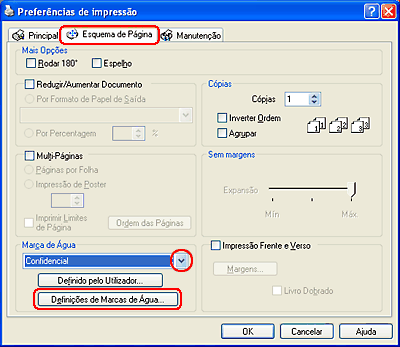
 | Faça clique no separador Esquema de Página, seleccione a marca de água pretendida na lista Marca de Água e, em seguida, faça clique em Definições de Marcas de Água. |
 | Especifique as definições necessárias para a marca de água. Pode alterar a posição e o tamanho da marca de água, arrastando a imagem na janela de pré-visualização situada do lado esquerdo da caixa de diálogo. |
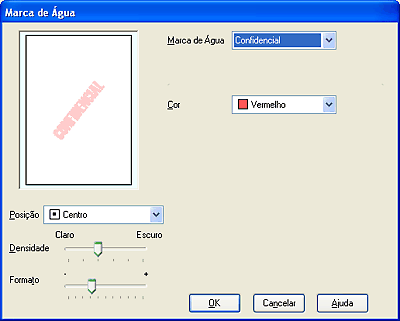
 | Faça clique em OK para regressar ao menu Esquema de Página. |
 | Faça clique em OK para fechar a janela do controlador de impressão. |
Depois de executar as operações anteriores, efectue um teste de impressão e verifique os resultados antes de imprimir uma tarefa completa.
Pode adicionar marcas de água de texto ou de imagem à lista de marcas de água.
|
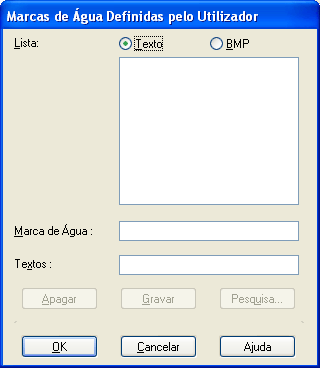
| Faça clique em Definido pelo Utilizador na caixa Marca de Água do menu Esquema de Página. Aparecerá a seguinte caixa de diálogo: |
|
| Para utilizar um ficheiro de imagem como marca de água, seleccione BMP. Faça clique em Pesquisa para especificar o ficheiro de mapa de bits que pretende utilizar e, em seguida, faça clique em OK. Escreva um nome para a marca de água na respectiva caixa e, em seguida, faça clique em Gravar. |
Para criar uma marca de água de texto, seleccione Texto. Escreva o texto na respectiva caixa. O texto que escrever será também utilizado como nome da marca de água. Se quiser alterar o nome da marca de água, escreva um novo nome na respectiva caixa e, em seguida, faça clique em Gravar.
|
| Faça clique em OK para regressar ao menu Esquema de Página. |
|
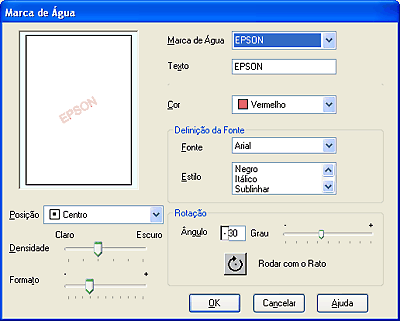
| Faça clique em Definido pelo Utilizador. Aparecerá a seguinte caixa de diálogo: |
|
| Na lista de marcas de água, seleccione a marca de água adequada e, em seguida, defina a cor, a posição, a densidade, o formato, a fonte, o estilo e o ângulo. Para obter informações, consulte a ajuda interactiva. As definições que efectuar aparecem do lado esquerdo da caixa de diálogo. |
|
| Depois de efectuar as definições, faça clique em OK. |
 Anterior |
 Seguinte |
