Impressão / Várias Opções de Impressão
Imprimir com a Opção Poster
 Definições do controlador em Windows
Como criar um poster a partir das impressões
Esta opção permite imprimir as imagens com o formato de um poster aumentando uma página de forma a abranger várias folhas de papel.
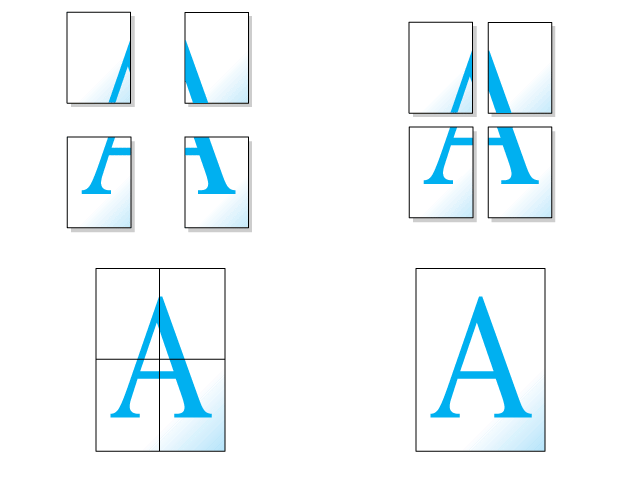
 |
Nota:
|
 | -
Esta função não está disponível em Mac OS X.
|
|
| -
Esta função não está disponível quando seleccionar a caixa de verificação Sem margens no menu Principal (Windows).
|
|
Definições do controlador em Windows
 |
Aceda ao controlador de impressão.
|
 |
Windows em "Aceder ao Controlador de Impressão"
|
 |
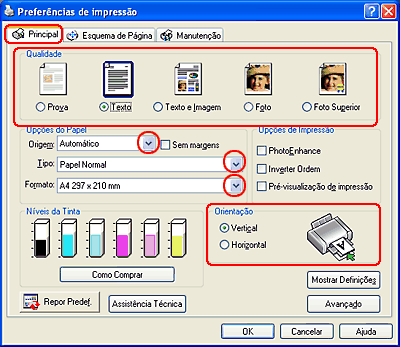
Faça clique no separador Principal e seleccione uma das Opções de Qualidade recomendadas em seguida. Para obter informações sobre outras Opções de Qualidade, consulte a ajuda interactiva.
|
-
Prova para obter rascunhos com uma qualidade de impressão reduzida
-
Texto para obter documentos só de texto com uma qualidade superior
-
Texto & Imagem para obter documentos com texto e imagens com uma qualidade superior
-
Foto para obter boa qualidade e velocidade
-
Melhor Foto para obter a melhor qualidade de impressão
 |
Seleccione o alimentador onde colocou o papel para a definição de sistema de alimentação.
|
-
Automático ou Posterior para o alimentador posterior
-
Automático para o alimentador frontal
 |
Seleccione o tipo de papel que colocou no alimentador para a definição de tipo.
|
 |
Seleccione o formato de papel do seu ficheiro para a definição de tamanho. Pode também definir um formato de papel personalizado. Para obter mais informações, consulte a secção:
|
 |
Seleccione Vertical (altura) ou Horizontal (largura) para alterar a orientação da impressão.
|
| |
Nota:
|
| | |
Para ter acesso a mais definições de impressão, faça clique em Avançado. Para obter mais informações, faça clique em Ajuda.
|
|
 |
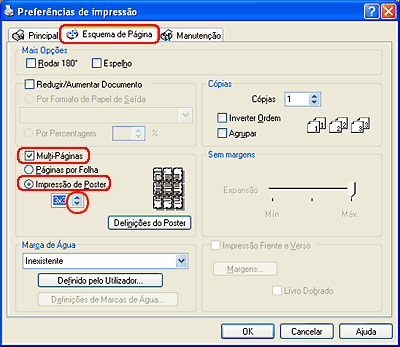
Faça clique no separador Esquema de Página, seleccione Multi-Páginas e, em seguida, Impressão de Poster. Faça clique na seta para cima ou para baixo para seleccionar 2x2, 3x3 ou 4x4.
|
 |
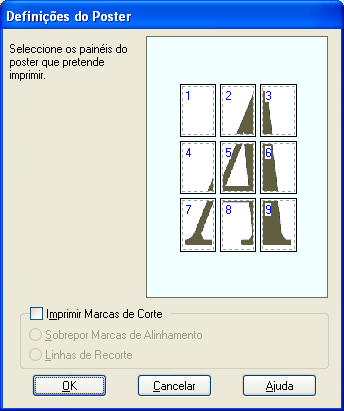
Faça clique na tecla de definições para ajustar a forma como o poster será impresso. Aparecerá a caixa de diálogo Definições do Poster.
|
 |
Efectue as definições apresentadas em seguida.
|
|
Imprimir Marcas de Corte
|
Seleccione esta caixa de verificação para activar as opções de marcas de corte.
|
|
Sobrepor Marcas de Alinhamento
|
Sobrepõe ligeiramente os painéis e imprime marcas de alinhamento para que os painéis possam ser alinhados com maior precisão.
|
|
Linhas de Recorte
|
Imprime linhas delimitadoras nos painéis que o orientam quando corta as páginas.
|
| |
Nota:
|
| | |
Se pretender imprimir apenas alguns painéis sem imprimir o poster completo, faça clique nos painéis que não pretende imprimir.
|
|
 |
Faça clique em OK para fechar a caixa de diálogo Definições do Poster.
|
Depois de executar as operações anteriores, efectue um teste de impressão e verifique os resultados antes de imprimir uma tarefa completa.

[Superior]
Como criar um poster a partir das impressões
Segue-se um exemplo de como criar um poster com a opção 2x2 seleccionada em Impressão de Poster e com a opção Sobrepor Marcas de Alinhamento seleccionada como marcas de corte da impressão. Siga igualmente as figuras apresentadas.

|
|
Corte verticalmente a margem da folha 1 avançando pelo centro das marcas superior e inferior em forma de x, como indica a figura.
|

|
|
Coloque a margem da folha 1 sobre a folha 2 e alinhe as marcas em forma de x de ambas as folhas. Em seguida, una-as temporariamente com fita adesiva na parte posterior das folhas.
|

|
|
Corte verticalmente em duas as folhas unidas por fita adesiva pelas marcas de alinhamento (desta vez, pela linha situada à esquerda das marcas em forma de x), como indica a figura seguinte.
|

|
|
Alinhe as margens das folhas utilizando as marcas de alinhamento e una-as com fita adesiva na parte posterior do papel.
|

|
|
Volte a executar as operações desde o ponto 1 ao ponto 4 para unir a folha 3 e a folha 4 com fita adesiva.
|
|
|
Volte a executar as operações do ponto 1 ao ponto 4 para unir a parte superior e inferior com fita adesiva.
|

|
|
Corte as margens existentes.
|
|  |
Atenção:
|
| | |
Tenha cuidado se estiver a utilizar objectos pontiagudos.
|
|
[Superior]

