Impressão / Várias Opções de Impressão
Impressão Frente e Verso
 Impressão frente e verso normal em Windows
Livro dobrado em Windows
Existem dois tipos de impressão frente e verso disponíveis. Um deles é a impressão frente e verso normal que permite imprimir as páginas ímpares em primeiro lugar. Depois de imprimir as páginas, pode voltar a colocá-las no alimentador para que as páginas pares sejam impressas na outra face das folhas.

Pode igualmente seleccionar a opção de livro dobrado que permite produzir impressões em forma de livro com uma única dobra. Para criar livros com uma única dobra, o produto começa por imprimir as páginas que ficam voltadas para o exterior (depois de dobrar a página). Em seguida, depois de voltar a colocar o papel no alimentador posterior, pode imprimir as páginas que ficam voltadas para o interior do livro, como indica a figura.

|
|
|
Livro com uma única dobra |
 |
 : Margem de união : Margem de união
|
Pode criar um livro começando por imprimir as páginas 1 e 4 na primeira folha de papel, as páginas 5 e 8 na segunda folha e as páginas 9 e 12 na terceira folha. Depois de voltar a colocar as folhas impressas no alimentador posterior, imprima as páginas 2 e 3 no verso da primeira folha de papel, as páginas 6 e 7 no verso da segunda folha e as páginas 10 e 11 no verso da terceira folha. Em seguida, dobre as páginas impressas e una-as para formar um livro.
 |
Nota:
|
| -
Esta função não está disponível em Macintosh.
|
|
| -
Esta função não está disponível quando seleccionar a caixa de verificação Sem margens no menu Principal (Windows).
|
|
| -
Não poderá colocar papel no alimentador frontal quando utilizar esta função. Coloque papel no alimentador posterior.
|
|
| -
Esta função não está disponível quando aceder a este produto a partir de uma rede ou quando o utilizar como impressora partilhada.
|
|
| -
Quando utilizar a impressão frente e verso, poderá colocar no alimentador posterior até 30 folhas de papel, consoante o tipo de papel utilizado.
|
|
| -
Quando imprimir em ambos os lados da folha, utilize apenas papel adequado a esse tipo de impressão; caso contrário, a qualidade de impressão poderá diminuir.
|
|
| -
Consoante o tipo de papel e a quantidade de tinta utilizada para imprimir texto e imagens, é possível que a tinta passe de um lado para o outro do papel.
|
|
| -
Durante a impressão frente e verso, a superfície do papel poderá ficar esborratada.
|
|
Impressão frente e verso normal em Windows
Para imprimir as páginas ímpares e as páginas pares em lados opostos da folha, execute as seguintes operações:
 |
Aceda ao controlador de impressão.
|
 |
Windows em "Aceder ao Controlador de Impressão"
|
 |
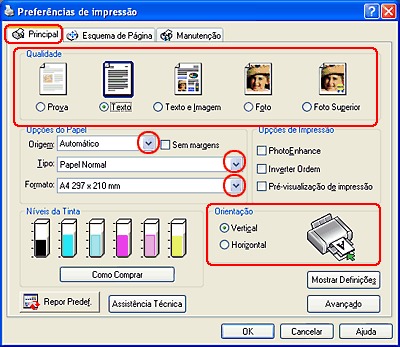
Faça clique no separador Principal e seleccione uma das Opções de Qualidade recomendadas em seguida. Para obter informações sobre outras Opções de Qualidade, consulte a ajuda interactiva.
|
-
Prova para obter rascunhos com uma qualidade de impressão reduzida
-
Texto para obter documentos só de texto com uma qualidade superior
-
Texto & Imagem para obter documentos com texto e imagens com uma qualidade superior
-
Foto para obter boa qualidade e velocidade
-
Melhor Foto para obter a melhor qualidade de impressão
 |
Seleccione Automático ou Posterior para o sistema de alimentação.
|
 |
Seleccione o tipo de papel que colocou no alimentador para a definição de tipo.
|
 |
Seleccione o formato de papel do seu ficheiro para a definição de tamanho. Pode também definir um formato de papel personalizado. Para obter mais informações, consulte a secção:
|
 |
Seleccione Vertical (altura) ou Horizontal (largura) para alterar a orientação da impressão.
|
| |
Nota:
|
| | |
Para ter acesso a mais definições de impressão, faça clique em Avançado. Para obter mais informações, faça clique em Ajuda.
|
|
 |
Faça clique no separador Esquema de Página e, em seguida, seleccione a caixa de verificação Impressão frente e verso.
|
 |
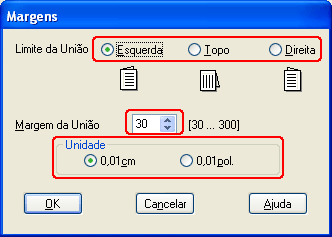
Faça clique em Margens para abrir a respectiva caixa de diálogo.
|

 |
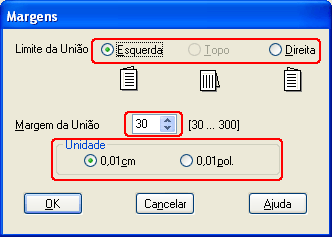
Especifique a margem do papel onde pretende colocar a união. Pode seleccionar as opções Esquerda, Topo ou Direita.
|
 |
Seleccione a unidade de medida cm ou polegadas. Em seguida, especifique a largura da margem de união. Pode definir um valor compreendido entre 0,3 e 3 cm ou entre 0,12 e 1,18 polegadas.
|
| |
Nota:
|
| | |
A margem de união real pode não corresponder às definições especificadas, consoante a aplicação que está a utilizar. Antes de imprimir uma tarefa de impressão completa, imprima algumas folhas para verificar os resultados.
|
|
 |
Faça clique em OK para regressar ao menu Esquema de Página. Em seguida, faça clique em OK para guardar as definições.
|
 |
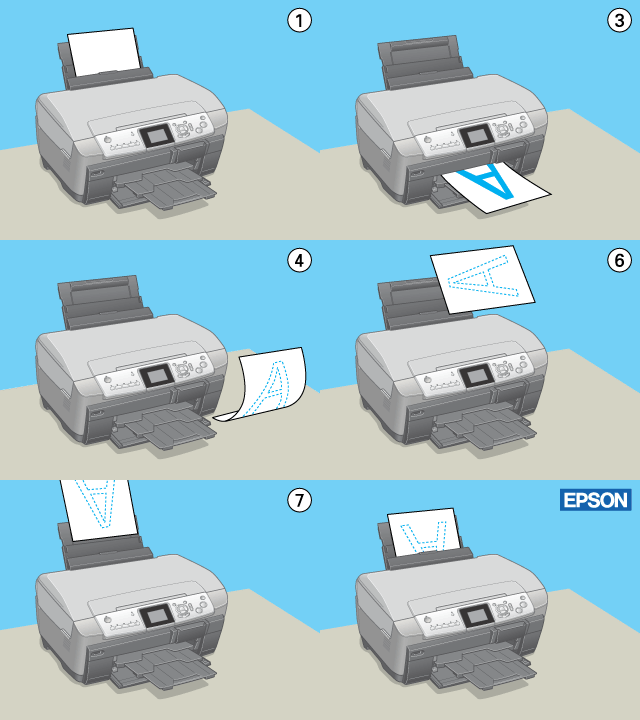
Coloque papel no alimentador posterior e, em seguida, envie a tarefa de impressão a partir da aplicação. Enquanto o produto imprime as páginas ímpares, são apresentadas instruções sobre como criar páginas pares.
|
 |
Siga as instruções apresentadas no ecrã para voltar a colocar o papel.
|
| |
Nota:
|
| | -
O papel poderá ficar enrolado durante a impressão, dependendo da quantidade de tinta utilizada. Se isso acontecer, enrole ligeiramente as folhas no sentido contrário antes de as voltar a colocar no alimentador posterior.
|
|
| | -
Alinhe as margens das folhas numa superfície dura e plana antes de as colocar novamente no alimentador posterior.
|
|
| | -
Quando voltar a colocar as impressões, siga as instruções apresentadas. Se não alimentar correctamente as impressões, o papel poderá encravar ou as margens de união poderão não ser as pretendidas.
|
|
 |
Quando voltar a colocar o papel, faça clique em Retomar para imprimir as páginas pares.
|

[Superior]
Livro dobrado em Windows
Para criar um livro dobrado da forma descrita no início desta secção, execute as seguintes operações:
|
|
Aceda ao controlador de impressão.
|
|
Windows em "Aceder ao Controlador de Impressão"
|
|
|
Faça clique no separador Principal e seleccione uma das Opções de Qualidade recomendadas em seguida. Para obter informações sobre outras Opções de Qualidade, consulte a ajuda interactiva.
|
-
Prova para obter rascunhos com uma qualidade de impressão reduzida
-
Texto para obter documentos só de texto com uma qualidade superior
-
Texto & Imagem para obter documentos com texto e imagens com uma qualidade superior
-
Foto para obter boa qualidade e velocidade
-
Melhor Foto para obter a melhor qualidade de impressão
|
|
Seleccione Automático ou Posterior para o sistema de alimentação.
|
|
|
Seleccione o tipo de papel que colocou no alimentador para a definição de tipo.
|
|
|
Seleccione o formato de papel do seu ficheiro para a definição de tamanho. Pode também definir um formato de papel personalizado. Para obter mais informações, consulte a secção:
|
|
|
Seleccione Vertical (altura) ou Horizontal (largura) para alterar a orientação da impressão.
|
| |
Nota:
|
| | |
Para ter acesso a mais definições de impressão, faça clique em Avançado. Para obter mais informações, faça clique em Ajuda.
|
|

|
|
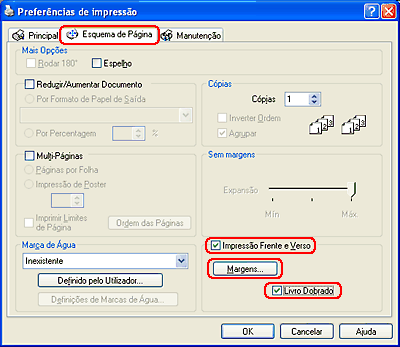
Faça clique no separador Esquema de Página e, em seguida, seleccione a caixa de verificação Impressão frente e verso. Em seguida, seleccione a caixa de verificação Livro Dobrado.
|
|
|
Faça clique em Margens para abrir a respectiva caixa de diálogo.
|
|
|
Especifique a margem do papel onde pretende colocar a união. Pode seleccionar as opções Esquerda, Topo ou Direita.
|
| |
Nota:
|
| | |
Quando seleccionar Vertical para a definição Orientação no menu Principal, as posições de união Esquerda ou Direita ficam disponíveis. A posição de união Topo fica disponível quando seleccionar Horizontal para a definição Orientação.
|
|
|
|
Seleccione a unidade de medida cm ou polegadas. Especifique a largura da margem de união. Pode definir um valor compreendido entre 0,3 e 3 cm ou entre 0,12 e 1,18 polegadas. Essa largura de margem será utilizada em ambos os lados da dobra. Por exemplo, se especificar um valor de 1 cm, será inserida uma margem de 2 cm (1 cm de cada lado da dobra).
|

|
|
Vertical |
Horizontal |
|
: Dobra
|
|
|
Faça clique em OK para regressar ao menu Esquema de Página. Em seguida, faça clique em OK para guardar as definições.
|
|
|
Coloque papel no alimentador posterior e, em seguida, envie a tarefa de impressão a partir da aplicação. Enquanto o produto imprime as páginas voltadas para o exterior, são apresentadas instruções sobre como imprimir páginas voltadas para o interior.
|
|
|
Siga as instruções apresentadas no ecrã para voltar a colocar o papel.
|
| |
Nota:
|
| | -
O papel poderá ficar enrolado durante a impressão, dependendo da quantidade de tinta utilizada. Se isso acontecer, enrole ligeiramente o papel no sentido contrário antes de o colocar no produto.
|
|
| | -
Alinhe as margens das folhas numa superfície plana antes de as colocar novamente no produto.
|
|
| | -
Quando voltar a colocar as impressões, siga as instruções apresentadas. Se não alimentar correctamente as impressões, o papel poderá encravar ou as margens de união poderão não ser as pretendidas.
|
|
|
|
Quando voltar a colocar o papel, faça clique em Retomar para imprimir as páginas voltadas para o interior.
|
 |
Quando terminar a impressão, dobre as folhas e una-as com agrafos ou com outro método de união.
|
[Superior]

