Digitalização / Procedimentos Básicos de Digitalização
Digitalizar uma Imagem
 Ponto1. Ligar o produto
Ponto2. Colocar os materiais no vidro de digitalização
Ponto3. Iniciar o software e digitalizar uma imagem
O EPSON Scan possui três modos que lhe permitem efectuar definições de digitalização: o modo automático, o modo casa e o modo profissional. Esta secção descreve como digitalizar uma imagem no modo automático. O modo automático permite digitalizar imagens utilizando as definições de ajuste automático. Para obter mais informações, consulte Seleccionar o Modo de Digitalização Adequado.
 |
Nota:
|
 | |
Não é possível digitalizar uma imagem que exceda a memória ou o espaço livre em disco. Se tentar digitalizar a imagem, aparecerá uma mensagem de aviso no ecrã.
|
|
|
Nota para utilizadores de Macintosh:
|
| |
A maioria das imagens apresentadas nesta secção são relativas ao Windows, pelo que poderão ser diferentes das imagens que aparecem no ecrã. As instruções aplicam-se a ambos os sistemas, excepto indicação em contrário.
|
|
 |
Importante:
|
| |
Antes de executar as operações apresentadas em seguida, certifique-se de que instalou todo o software necessário, incluindo o EPSON Scan. Para obter mais informações sobre como instalar o software, consulte o Guia de Instalação.
|
|
Ponto1. Ligar o produto
 |
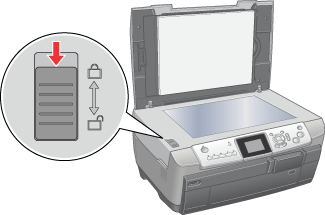
Antes de ligar este produto, certifique-se de que a patilha de protecção se encontra na posição de desbloqueio e que o produto está ligado ao computador.
|
 |
Pressione o botão  Funcionamento para ligar o produto. O indicador luminoso de funcionamento do painel de controlo fica aceso, o que significa que o processo de inicialização terminou. Funcionamento para ligar o produto. O indicador luminoso de funcionamento do painel de controlo fica aceso, o que significa que o processo de inicialização terminou.
|

[Superior]
Ponto2. Colocar os materiais no vidro de digitalização
Pode digitalizar dois tipos de materiais: materiais transparentes (como película) ou documentos reflexivos (como fotografias ou papel). Para colocar os materiais no vidro de digitalização, consulte a secção adequada.
[Superior]
Ponto3. Iniciar o software e digitalizar uma imagem
|
Nota para utilizadores de Mac OS X:
|
| |
Consoante a aplicação que estiver a utilizar, pode não conseguir iniciar o EPSON Scan da forma descrita.
|
|
Pode iniciar o EPSON Scan de uma das seguintes formas:
-
Iniciar o EPSON Scan directamente como uma aplicação autónoma
Para obter mais informações, consulte Iniciar Directamente o Software do Digitalizador (EPSON Scan).
-
Iniciar o EPSON Scan a partir de uma aplicação compatível com TWAIN
Para mais informações sobre como iniciar a partir do EPSON Creativity Suite, consulte Digitalizar com a Função Scan and Save do EPSON Creativity Suite.
[Superior]


