
Digitalização / Como
Para digitalizar com a função Scan and Save, execute as seguintes operações: Para obter mais informações sobre o EPSON Creativity Suite, consulte Descrição Geral do EPSON Creativity Suite.
|
| Faça clique duas vezes no ícone EPSON File Manager situado no ambiente de trabalho. A janela do File Manager aparece. Para obter mais informações sobre o EPSON File Manager, consulte Descrição Geral do EPSON Creativity Suite. |
Pode também iniciar o EPSON File Manager da seguinte forma:
Utilizadores de Windows:
Faça clique em Iniciar, seleccione Todos os programas (Windows XP) ou Programas (Windows Me, 98, SE ou 2000), seleccione EPSON Creativity Suite e, em seguida, faça clique em EPSON File Manager.
Utilizadores de Mac OS X:
Faça clique duas vezes na pasta Aplicações situada no disco Macintosh, na pasta EPSON, na pasta Creativity Suite e, em seguida, na pasta File Manager. Por último, faça clique duas vezes no ícone EPSON File Manager for X.
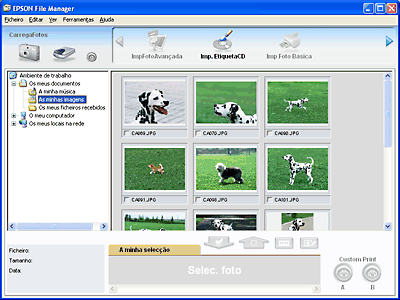
 |
Faça clique no ícone  situado no canto superior esquerdo da janela do File Manager. situado no canto superior esquerdo da janela do File Manager.
|
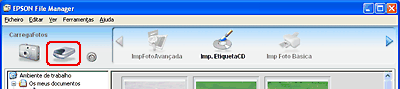
Aparece a caixa de diálogo Assistente de Digitalização.
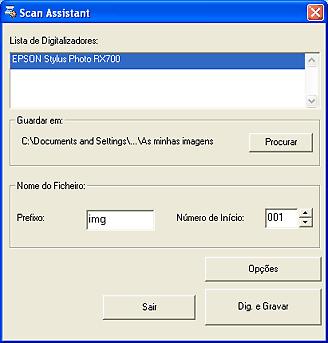
 | Seleccione EPSON Stylus Photo RX700 na lista Digitalizador. |
 | Especifique o local onde pretende guardar as imagens digitalizadas. Se quiser alterar a localização predefinida, faça clique em Procurar e, em seguida, seleccione a pasta pretendida. |
 | Especifique um nome para o ficheiro com uma sequência de caracteres alfanuméricos (prefixo) e um número de 3 dígitos (número inicial). |
 |  | Nota: |
| |
|
 | Faça clique em Scan and Save. A janela do EPSON Scan abre. |
| | Nota: |
| |
|
 | Faça clique em Digitalizar. O digitalizador começa a digitalizar e grava as imagens digitalizadas na pasta especificada. |
Depois de digitalizar e gravar as imagens, pode utilizar projectos para trabalhar com as imagens digitalizadas.
|
Copy to Fax |
Consulte a secção Efectuar Cópias/Copiar para Fax. |
|
Scan and Copy |
Consulte a secção Efectuar Cópias/Copiar para Fax. |
|
Attach to e-mail |
Consulte a secção Anexar Imagens a Mensagens de Correio Electrónico. |
|
Easy Photo Print |
Consulte a secção Imprimir Fotografias Facilmente. |
|
CD Label Print |
Consulte a secção Criar e Imprimir Etiquetas para CDs e DVDs. |
|
Utilizar Imagem |
Consulte a secção Inserir Imagens numa Aplicação. |
 Anterior |
