Digitalização / Como
Digitalizar Utilizando as Funções do Painel de Controlo
 Utilizar as funções do painel de controlo
Atribuir um projecto através da janela do EPSON File Manager
Atribuir uma aplicação diferente em Windows
Utilizar as funções do painel de controlo
Este produto permite digitalizar uma imagem para o computador ou enviar uma mensagem de correio electrónico com a imagem digitalizada em anexo, utilizando os botões do painel de controlo. Antes de utilizar esta função, certifique-se de que instalou o EPSON Scan e o EPSON Creativity Suite no computador.
 |
Nota:
|
 | -
Para obter informações de ajuda sobre o software EPSON File Manager, seleccione Guia do Utilizador do EPSON File Manager no menu Ajuda desta aplicação.
|
|
|
Nota para utilizadores de Windows:
|
| |
Os acontecimentos do digitalizador são suportados pelo Windows. Pode atribuir a aplicação pretendida aos botões do produto. Para obter mais informações sobre a configuração dos botões, consulte Atribuir uma aplicação diferente em Windows.
|
|
|
Nota para utilizadores de Mac OS X:
|
Digitalizar para o computador
Pode digitalizar uma imagem e, em seguida, guardar a imagem digitalizada no computador.
 |
Ligue este produto ao computador com um cabo USB e ligue o computador.
|
 |
Coloque os materiais no vidro de digitalização.
|
 |
Pressione o botão Digitalizar para aceder ao modo de digitalização.
|
 |
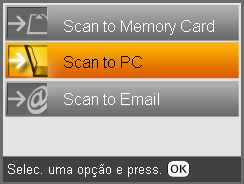
Seleccione Scan to PC.
|
|
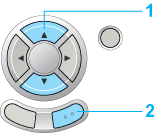
1. Seleccione Scan to PC.
|
|
2. Pressione o botão OK.
|
 |
Quando a janela que contém a lista de aplicações registadas aparecer, seleccione EPSON Creativity Suite e faça clique em OK.
|
A janela do EPSON File Manager aparece.
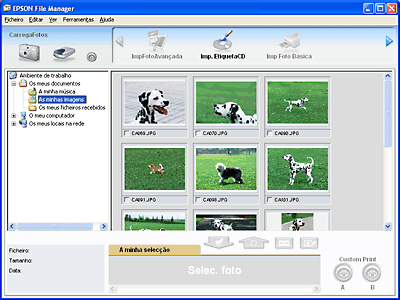
 |
Faça clique no ícone  situado no canto superior esquerdo da janela do File Manager. situado no canto superior esquerdo da janela do File Manager.
|
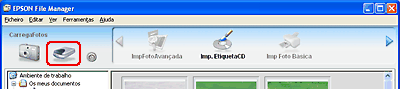
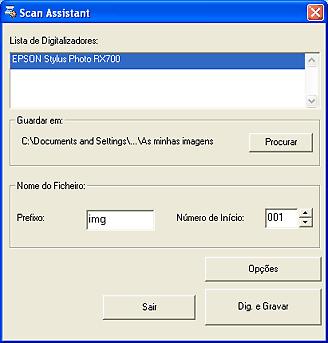
Aparece a caixa de diálogo Assistente de Digitalização.
 |
Seleccione EPSON Stylus Photo RX700 na lista Digitalizador.
|
 |
Especifique o local onde pretende guardar as imagens digitalizadas. Se quiser alterar a localização predefinida, faça clique em Procurar e, em seguida, seleccione a pasta pretendida.
|
 |
Especifique um nome para o ficheiro com uma sequência de caracteres alfanuméricos (prefixo) e um número de 3 dígitos (número inicial).
|
| |
Nota:
|
| | |
A imagem digitalizada é gravada por predefinição em formato JPEG. Se quiser alterar o formato do ficheiro, faça clique em Opções para abrir a janela do EPSON Scan. Faça clique na seta situada à direita da tecla Digitalizar, seleccione Definições Gravar Ficheiro para abrir a caixa de diálogo Definições Gravar Ficheiro e, em seguida, mude o formato do ficheiro.
|
|
 |
Faça clique em Scan and Save. A janela do EPSON Scan abre.
|
| |
Nota:
|
| | |
O modo que utilizou da última vez será o modo utilizado quando fizer clique em Scan and Save.
|
|
 |
Faça clique em Digitalizar. O digitalizador começa a digitalizar e grava as imagens digitalizadas na pasta especificada.
|
|  |
Importante:
|
| | |
Nunca abra a unidade de digitalização durante o processo de digitalização; caso contrário, pode danificar o produto.
|
|
| |
Nota:
|
| | |
Os ícones de projecto, situados na parte superior da janela, ficam disponíveis quando regista as imagens no painel Minha Selecção, situado na parte inferior da janela. Para obter mais informações, consulte EPSON File Manager.
|
|
Digitalizar directamente para uma mensagem de correio electrónico
Pode digitalizar uma imagem e, em seguida, enviar uma mensagem de correio electrónico com a imagem em anexo.
|
Nota:
|
| |
Antes de poder utilizar esta função, tem de ter um programa de correio electrónico instalado no computador.
|
|
|
|
Ligue o produto ao computador e, em seguida, inicie o computador.
|
|
|
Coloque os materiais no vidro de digitalização.
|
|
|
Pressione o botão Digitalizar para aceder ao modo de digitalização.
|
|
|
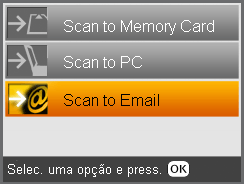
Seleccione Scan to Email.
|
|
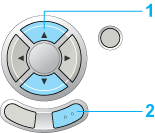
1. Seleccione Scan to Email.
|
|
2. Pressione o botão OK.
|
|
|
Aparecerá a seguinte janela quando a digitalização terminar:
|
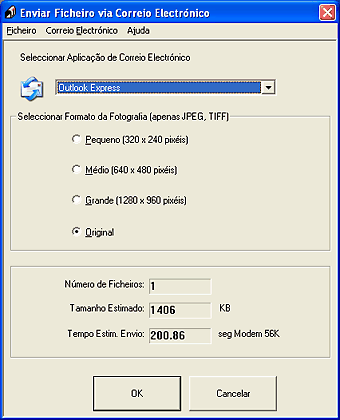
O programa de correio electrónico seleccionado abre e a imagem digitalizada é anexada a uma nova mensagem de correio.

[Superior]
Atribuir um projecto através da janela do EPSON File Manager
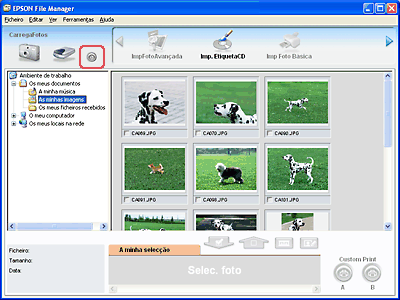
Para atribuir aos botões do painel de controlo uma aplicação da janela do EPSON File Manager, execute as seguintes operações:
|
|
Inicie o EPSON File Manager
|
|
|
Faça clique no botão  . .
|
|
|
Seleccione um projecto que pretenda atribuir ao botão Digitalizar do seu produto. É aconselhável seleccionar a aplicação que utiliza mais frequentemente.
|
|
Projecto
|
Descrição
|
|
Scan and Save
|
O Scan and Save abre quando pressiona o botão Digitalizar do painel de controlo.
|
|
Scan and Copy
|
O Copy Utility abre quando pressiona o botão Digitalizar do painel de controlo.
|
|
Copy to Fax
|
O Copy Utility abre quando pressiona o botão Digitalizar do painel de controlo.
|
|
Scan to Email
|
A opção "Send file using email" aparece quando pressiona o botão Digitalizar do painel de controlo.
|
|
View
|
O EPSON File Manager abre quando pressiona o botão Digitalizar do painel de controlo.
|
A aplicação seleccionada é atribuída ao botão Digitalizar e a aplicação atribuída abre automaticamente quando pressiona o botão Digitalizar do produto.
[Superior]
Atribuir uma aplicação diferente em Windows
É possível atribuir outra aplicação, que não o EPSON File Manager, aos botões do painel de controlo, que seja compatível com os acontecimentos do digitalizador, como, por exemplo, o Imaging for Windows (desde que esteja instalado) no Windows.
Certifique-se de que a aplicação suporta os acontecimentos do digitalizador e siga as instruções apresentadas em seguida.
|
Nota para utilizadores de Mac OS X:
|
| |
Não é possível atribuir outra aplicação que não o EPSON File Manager aos botões do painel de controlo.
|
|
Utilizadores de Windows XP
|
|
Faça clique no ícone Scanners e câmaras de vídeo situado no Painel de Controlo.
|

|
|
Faça clique com a tecla direita do rato no ícone do produto e seleccione Propriedades.
|

|
|
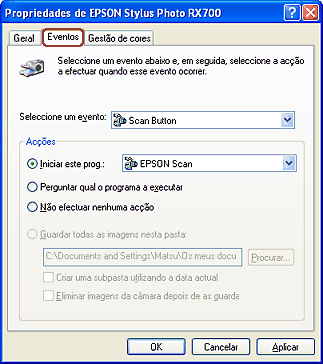
Seleccione o separador Eventos.
|
|
|
Seleccione o botão pretendido a partir da lista de selecção de eventos. Seleccione Iniciar este programa e, em seguida, seleccione a aplicação pretendida a partir da lista.
|
| |
Nota:
|
| | -
Se a opção Perguntar qual o programa a executar estiver seleccionada, quando o botão estiver pressionado, aparecerá uma caixa de diálogo a pedir para seleccionar uma aplicação a partir da lista.
|
|
| | -
Algumas aplicações não suportam ligações a digitalizadores nem a câmaras digitais. As ligações são suportadas apenas pelas aplicações que aparecem na lista.
|
|
|
|
Para guardar as definições, faça clique em Aplicar e em OK.
|
| |
Nota:
|
| | |
Deve fazer clique em Aplicar sempre que alterar a definição de um botão.
|
|
Se precisar de desactivar os acontecimentos do digitalizador, seleccione Não efectuar nenhuma acção na caixa de diálogo Propriedades.
Utilizadores de Windows Me, 98 e 2000
|
Nota para utilizadores de Windows 98 e 2000:
|
| |
As imagens apresentadas nesta secção são relativas ao Windows Me, pelo que poderão ser diferentes das imagens que aparecem no ecrã. As instruções são as mesmas.
|
|
|
|
Faça clique em Iniciar, seleccione Definições e Painel de Controlo.
|
|
|
Faça clique duas vezes no ícone Scanners e câmaras de vídeo.
|

|
|
Utilizadores de Windows Me:
Faça clique com a tecla direita do rato no ícone do produto e seleccione Propriedades.
|
Utilizadores de Windows 98 e 2000:
Seleccione o produto a partir da lista de digitalizadores e câmaras digitais instalados. Faça clique em Propriedades.
|
|
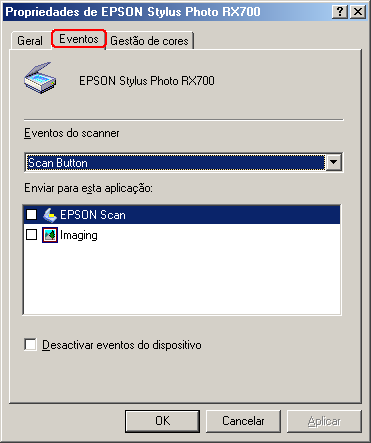
Seleccione o separador Eventos.
|
|
|
Seleccione o botão pretendido a partir da lista de acontecimentos e, em seguida, seleccione a caixa de verificação da aplicação pretendida na lista Enviar para esta aplicação. Desactive as outras caixas de verificação.
|
| |
Nota:
|
| | -
Se estiver seleccionada mais do que uma aplicação, quando o botão está pressionado, aparecerá uma caixa de diálogo a pedir que seleccione apenas uma aplicação da lista.
|
|
| | -
Algumas aplicações não suportam ligações a digitalizadores nem a câmaras digitais. Só é possível estabelecer uma ligação com as aplicações que aparecem na lista Enviar para esta aplicação.
|
|
|
|
Para guardar as definições, faça clique em Aplicar e em OK.
|
| |
Nota:
|
| | |
Deve fazer clique em Aplicar sempre que alterar a definição de um botão.
|
|
| |
Nota para utilizadores de Windows 2000:
|
| | |
Certifique-se de que reinicia o computador.
|
|
Se precisar de desactivar os acontecimentos de digitalizador, seleccione a caixa de verificação Desactivar eventos do dispositivo na caixa de diálogo Propriedades do digitalizador.
[Superior]