 Utilizar o painel LCDWindowsMacintosh
Substituir Tinteiros
Para verificar quais os tinteiros que necessitam de ser substituídos, verifique o painel LCD. Pressione a tecla  ou
ou  no modo Avançado para percorrer o ecrã até aparecer Mais Opções. Os ícones da tinta aparecem por baixo da indicação Mais Opções no painel LCD.
 |
||
|
O ícone da tinta indica a quantidade de tinta existente da seguinte forma:
|
Ícone da tinta |
Estado |
|
|
Tinta restante |
|
|
O tinteiro está quase vazio. |
|
|
O tinteiro está vazio. Substitua-o por um novo. |
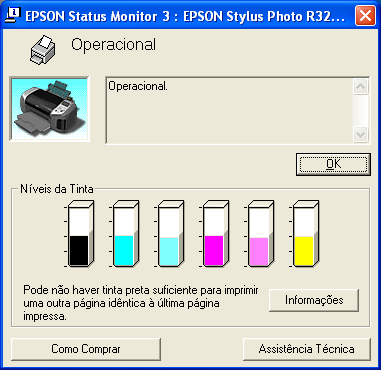
Pode verificar a quantidade de tinta existente nos tinteiros utilizando o EPSON Status Monitor 3 ou o Medidor de evolução. Para mais informações, consulte a secção adequada.
 | Nota: |
 |
|
Pode aceder ao EPSON Status Monitor 3 de uma das seguintes formas:
 Consulte Preferências
Aparecerá um gráfico a indicar a quantidade de tinta existente.
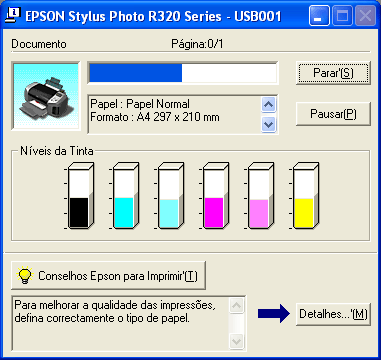
A caixa de diálogo Medidor de evolução EPSON aparece automaticamente quando envia uma tarefa de impressão para a impressora. Pode verificar a quantidade de tinta existente através desta caixa de diálogo.
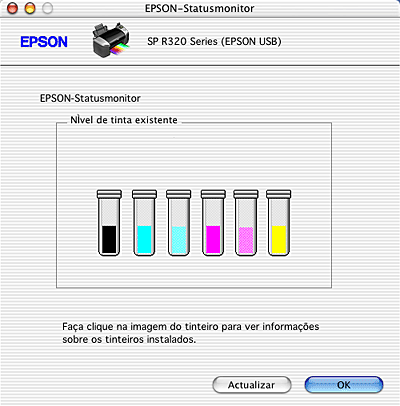
Pode verificar a quantidade de tinta existente nos tinteiros através do EPSON StatusMonitor. Execute as operações apresentadas em seguida.
| Nota: |
|
|
 | Faça clique duas vezes em Macintosh HD (o nome predefinido para o disco ), faça clique duas vezes na pasta Aplicações e, em seguida, faça clique duas vezes no ícone de utilitários da impressora EPSON. Aparece a janela Lista da Impressora. |
 | Seleccione a impressora que está a utilizar e faça clique em OK. Aparece a caixa de diálogo EPSON Printer Utility. |
 | Faça clique na tecla Supervisor de Estado EPSON . Aparece a caixa de diálogo do Supervisor de Estado EPSON. |
| | Nota: |
| |
|
 Seguinte |
 Ícone da tinta
 acende
 e
e  ficam intermitentes
