 SugestõesUtilizar a caixa de diálogo Velocidade & Evolução (Windows)
Informações Adicionais
Para aumentar a velocidade de impressão, execute as operações indicadas nesta secção.
Tal como a impressão com uma resolução elevada requer um tempo de processamento superior à impressão com uma resolução baixa, também a impressão a cores é mais demorada do que a impressão a preto, porque um documento a cores contém um maior volume de dados. Por este motivo, é muito importante ser-se selectivo na utilização da impressão a cores se pretender uma maior velocidade de impressão.
No entanto, mesmo que o documento exija a máxima resolução e o uso intensivo de cores, por exemplo, quando estiver a imprimir composições que incluem fotografias a cores captadas por uma máquina fotográfica, pode ainda ser possível optimizar a velocidade de impressão, ajustando outras condições de impressão. Tenha em conta que a alteração de algumas condições para aumentar a velocidade pode também diminuir a qualidade de impressão.
A tabela seguinte apresenta os factores que influenciam a velocidade e a qualidade de impressão (o aumento de uma diminui a outra).
|
Qualidade de impressão |
Baixa |
Elevada |
Menu do software da impressora |
|
|
Definições do software da impressora |
Opções de Qualidade & Papel |
Economia, Normal |
Fotografia |
Caixa de diálogo Avançado |
|
Velocidade |
Activada |
Desactivada |
||
|
Características dos dados |
Tamanho da imagem |
Pequena |
Grande |
- |
|
Resolução |
Baixa |
Elevada |
||
A tabela seguinte apresenta apenas os factores relacionados com a velocidade de impressão.
|
Velocidade de impressão |
Rápida |
Lenta |
Menu do software da impressora |
|
|
Definições do software da impressora |
Orientação |
Vertical |
Horizontal |
Menu Principal (Windows), caixa de diálogo Definir Página (Macintosh) |
|
Níveis de cinzento |
Activada |
Desactivada |
Caixa de diálogo Avançado, menu Principal (Windows) |
|
|
Tinta** |
Níveis de cinzento |
Cor |
Caixa de diálogo Imprimir (Macintosh) |
|
|
Espelho* |
Desactivada |
Activada |
Menu Esquema de Página (Windows), caixa de diálogo Avançado (Macintosh) |
|
|
Suavizar contornos* |
Desactivada |
Activada |
Caixa de diálogo Avançado (Windows) |
|
|
Photo Enhance |
Desactivada |
Activada |
Caixa de diálogo Avançado, menu Principal (Windows) |
|
|
Agrupar* |
Desactivada |
Activada |
Menu Esquema de Página (Windows), caixa de diálogo Imprimir (Mac OS X) |
|
|
Inverter ordem* |
Desactivada |
Activada |
Menu Esquema de Página (Windows) |
|
|
Recursos de hardware |
Velocidade do sistema |
Alta |
Baixa |
- |
|
Espaço livre em disco |
Muito |
Pouco |
||
|
Memória disponível |
Muita |
Pouca |
||
|
Estado do software |
Aplicações abertas |
Uma |
Várias |
- |
 | * Varia consoante o software da impressora e a aplicação que estiver a utilizar. |
| ** Varia consoante o tipo de papel utilizado para imprimir. |
Pode efectuar várias definições de velocidade de impressão na caixa de diálogo Velocidade & Evolução. Faça clique na tecla Velocidade & Evolução no menu Utilitários do software da impressora. Aparece a caixa de diálogo apresentada em seguida.
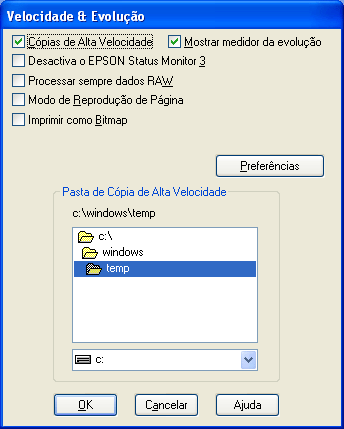
As definições disponíveis relacionadas com a velocidade de impressão são as seguintes:
Para imprimir rapidamente várias cópias do documento, seleccione Cópias de Alta Velocidade. Esta função acelera a impressão utilizando o espaço em disco como memória cache para imprimir várias cópias do documento.
Para visualizar o medidor da evolução sempre que imprimir, seleccione Mostrar medidor da evolução.
Seleccione esta caixa de verificação para desactivar a monitorização do estado da impressora com o EPSON Status Monitor 3.
Seleccione esta caixa de verificação para que os documentos dos clientes que utilizam o sistema de base Windows NT utilizem o formato RAW em vez do formato EMF (metaficheiro) (as aplicações do Windows NT utilizam o formato EMF por predefinição).
Experimente utilizar esta opção se os documentos processados no formato EMF não forem impressos correctamente.
O processamento de dados RAW requer menos recursos do que o processamento de dados EMF, por isso alguns problemas ("Memória/Espaço em disco insuficiente para imprimir", "Velocidade de impressão reduzida", etc.) podem ser resolvidos seleccionando a opção Processar sempre dados RAW.
 | Nota: |
|
|
Seleccione esta caixa de verificação quando a velocidade de impressão for demasiado lenta ou quando a cabeça de impressão parar durante alguns minutos durante a impressão.
| Nota: |
|
|
|
|
|
|
Seleccione esta caixa de verificação quando a velocidade de impressão for demasiado lenta ou quando a cabeça de impressão parar durante alguns minutos durante a impressão. Experimente utilizar esta opção se Processar sempre dados RAW e Modo de Reprodução de Página não resolverem o problema.
Faça clique nesta tecla para abrir a caixa de diálogo de preferências onde pode efectuar as definições para o EPSON Status Monitor 3.
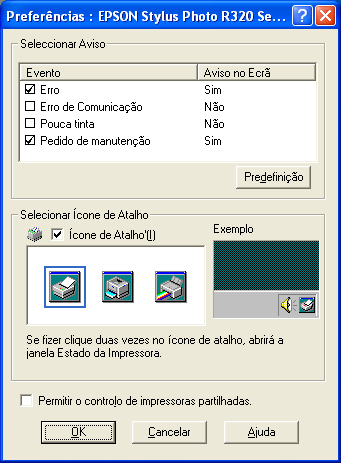
Pode efectuar as seguintes definições:
|
Seleccionar Aviso |
Apresenta as definições actuais de notificação de erros. Seleccione as caixas de verificação correspondentes aos tipos de erro sobre os quais pretende ser notificado.
Nota: |
|
Seleccionar Ícone de Atalho |
Seleccione a caixa de verificação Ícone de Atalho e escolha o tipo de ícone que pretende colocar na barra de tarefas do Windows. Pode fazer clique no ícone de atalho na barra de tarefas para abrir o EPSON Status Monitor 3 ou fazer clique com a tecla direita do rato no ícone para aceder a alguns utilitários da impressora. |
|
Permitir o controlo de impressoras partilhadas |
Seleccione esta caixa de verificação para controlar uma impressora partilhada por outros computadores. |
 Anterior |
 Seguinte |
