Como Imprimir
Imprimir em Envelopes
 Utilizar envelopes
Definições do controlador em Windows
Definições do controlador em Mac OS X
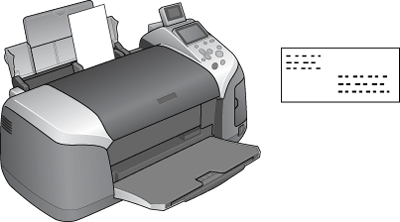
Utilizar envelopes
Para saber como alimentar envelopes, consulte a seguinte secção:
Para mais informações sobre a área de impressão, consulte a secção seguinte.
 Consulte Área de impressão

[Superior]
Definições do controlador em Windows
 |
Aceda ao controlador de impressão.
|
 |
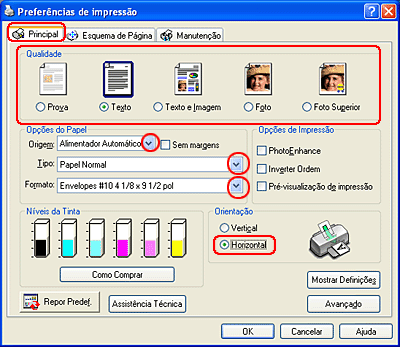
Faça clique no separador Principal e, em seguida, efectue a definição de qualidade. Para mais informações, consulte a ajuda interactiva.
|
 |
Seleccione a opção de folhas soltas para o sistema de alimentação.
|
 |
Seleccione Papel Normalpara o tipo de papel.
|
 |
Seleccione o formato de envelope adequado a partir das definições de formato disponíveis. Pode também definir um formato de papel personalizado. Para mais informações, consulte a secção:
|
 |
Seleccione Horizontal para a definição Orientação.
|
 |
Faça clique em OK para fechar a caixa de diálogo das definições do controlador de impressão.
|
 |
Imprima os dados.
|
 |  |
Nota:
|
| | |
A definição Economia existente em Opções de Qualidade & Papel no menu Avançado não está activada quando imprimir em envelopes.
|
|
[Superior]
Definições do controlador em Mac OS X
|
|
Aceda à caixa de diálogo Configurar Página.
|
|
|
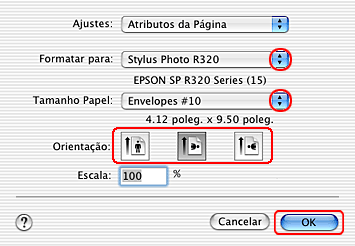
Seleccione Stylus Photo R320 para a definição Impressora.
|
|
|
Seleccione o formato de envelope adequado a partir da definição de tamanho.
|
|
|
Seleccione Horizontal para a definição Orientação.
|
|
|
Faça clique em OK para fechar a caixa de diálogo Configurar Página.
|
|
|
Aceda à caixa de diálogo Imprimir.
|
|
|
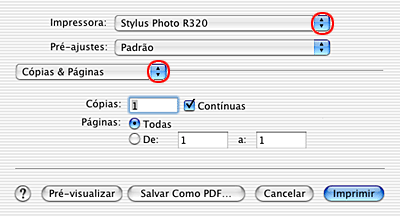
Seleccione Stylus Photo R320 para a definição Impressora e, em seguida, efectue as definições Cópias & Páginas.
|
| |
Nota:
|
| | |
As definições Cópias & Páginas disponíveis pertencem ao sistema Mac OS X. Para mais informações, consulte a documentação relativa ao sistema operativo.
|
|
|
|
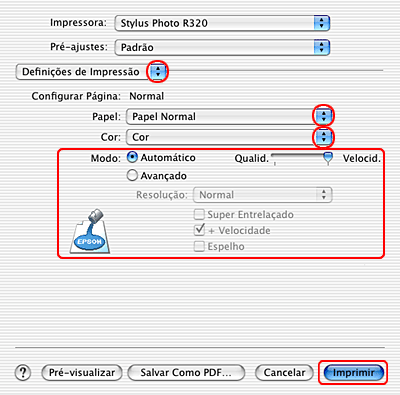
Seleccione Definições de Impressão a partir do menu emergente.
|
 |
Seleccione Papel Normal para o tipo de papel e, em seguida, efectue as definições de tinta e modo adequadas.
|
 |
Faça clique em Imprimir para iniciar a impressão.
|
[Superior]

