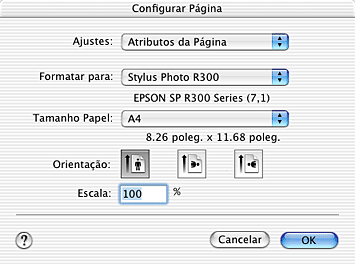
 Definições da caixa de diálogo Configurar Página
Definições do Software da Impressora / Mac OS X
 | Nota: |
 |
|
Permite efectuar as definições Impressora, Tamanho, Orientação e Escala que pretende utilizar para imprimir.
|
Ajustes |
Atributos da Página |
Apresenta as definições de configuração da página. |
|
Sumário |
Apresenta a lista das definições actuais. |
|
|
Impressora |
Stylus Photo R300 |
Imprime com margens padrão. |
|
Stylus Photo R300 |
Imprime sem margens. |
|
|
Tamanho |
Seleccione o formato do papel que pretende utilizar. |
|
|
Orientação |
Seleccione a orientação da impressão. |
|
|
Escala |
Insira a escala para reduzir ou ampliar o tamanho dos dados. |
|
 Consulte Área de impressão
Se a opção Stylus Photo R300 (Alimentador - Sem margens) não estiver incluída no centro de impressão, a função de impressão sem margens não estará disponível. Adicione a opção Stylus Photo R300 (Alimentador - Sem margens) ao centro de impressão da seguinte forma:
Ligue a impressora, abra a pasta Aplicações situada no disco, abra a pasta Utilitários e, em seguida, faça clique duas vezes no ícone Centro de Impressão. Faça clique no ícone Adicionar (para Mac OS X 10.1.x, faça clique em Adicionar Impressora) na caixa de diálogo da lista de impressoras e seleccione USB EPSON no menu emergente. Seleccione Stylus Photo R300 na lista de produtos e, em seguida, seleccione Alimentador - Sem margens no menu emergente Configurar Página. Faça clique em Adicionar e, em seguida, certifique-se de que a opção Stylus Photo R300 (Alimentador - Sem margens) aparece na caixa de diálogo da lista de impressoras. Feche a caixa de diálogo da lista de impressoras.
| Nota: |
|
|
 Anterior |
 Seguinte |
