Várias Opções de Impressão
Impressão Sem Margens
 Papel compatível
Preparar os dados de impressão
Alimentar papel
Definições do controlador em Windows
Definições do controlador em Mac OS 8.6 a 9.x
Definições do controlador em Mac OS X
Esta impressora permite imprimir sem margens nas quatro extremidades do papel. Para imprimir sem margens, execute as operações apresentadas em seguida.

 |
Nota:
|
 | -
Se utilizar o EPSON PhotoQuicker incluído no CD-ROM, poderá criar fotografias sem margens através desta impressora de forma rápida e fácil. O EPSON PhotoQuicker inclui também várias funções que permitem criar fotografias extraordinárias. Para mais informações, faça clique duas vezes no ícone Guia de Software da ESPR300 no ambiente de trabalho para visualizar o guia de instalação do software de impressão fotográfica.
|
|
| -
Esta função não está disponível para todos os tipos de papel e definições do controlador.
|
|
Papel compatível
Com esta opção, pode utilizar os seguintes tipos de papel:
|
Papel de Qualidade Fotográfica
|
A4, 5 x 8"
|
|
Papel Mate de Gramagem Elevada
|
A4
|
|
Papel Fotográfico
|
A4, 10 x 15 cm
|
|
Papel Fotográfico Brilhante Premium
|
A4, 10 x 15 cm
|
|
Papel Fotográfico Semibrilhante Premium
|
A4
|
|
Nota:
|
| -
Se imprimir com esta função, a impressão demora mais tempo que a impressão normal.
|
|
| -
A resolução pode ser menor na parte superior e inferior da impressão ou a área pode ficar esborratada quando imprimir em papel que não esteja incluído na lista acima apresentada. Antes de imprimir tarefas de impressão volumosas, imprima uma folha para verificar a qualidade de impressão.
|
|

[Superior]
Preparar os dados de impressão
Como esta opção aumenta a imagem para um formato ligeiramente superior ao do papel, a parte da imagem que ultrapassa as margens do papel não será impressa.
Quando criar dados de impressão numa aplicação, tem de ajustar os dados ao formato de papel que pretende utilizar. Se a aplicação que está a utilizar possuir definições de margem, certifique-se de que estão definidas para zero antes de imprimir.
[Superior]
Alimentar papel
Depois de seleccionar o papel, coloque-o na impressora. Para mais informações, consulte a seguinte secção:
[Superior]
Definições do controlador em Windows
Depois de colocar papel na impressora, altere as definições do controlador de impressão para a opção de impressão sem margens.
 |
Aceda ao controlador da impressora.
|
 |
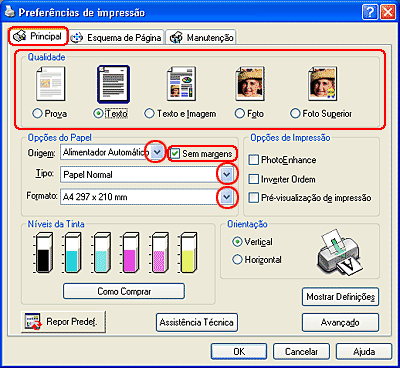
Faça clique no separador Principal e, em seguida, efectue a definição de qualidade. Para mais informações sobre as definições de qualidade, consulte a secção seguinte.
 Consulte Qualidade Consulte Qualidade
|
 |
Seleccione a opção de folhas soltas para o sistema de alimentação.
|
 |
Seleccione a caixa de verificação Sem margens.
|
 |
Efectue a definição Tipo adequada.
|
 |
Efectue a definição de formato adequada.
|
 |
Faça clique em OK para fechar a caixa de diálogo das definições do controlador de impressão.
|
Depois de executar as operações anteriores, comece a imprimir. Antes de imprimir uma tarefa completa, efectue um teste de impressão e verifique os resultados.
|
Nota:
|
| |
Pode controlar a área da imagem que ultrapassa as margens do papel durante a impressão sem margens. Quando a caixa de verificação Sem margens está seleccionada no menu Principal, a barra de deslizamento Expansão Sem Margens fica disponível no menu Esquema de Página.
|
|
[Superior]
Definições do controlador em Mac OS 8.6 a 9.x
Depois de colocar papel na impressora, altere as definições do controlador de impressão para a opção de impressão sem margens.
|
|
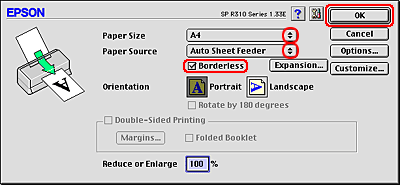
Aceda à caixa de diálogo Definir Página.
|
|
|
Efectue a definição de formato adequada.
|
|
|
Seleccione AAF para o sistema de alimentação.
|
|
|
Seleccione a caixa de verificação Sem margens.
|
|
|
Faça clique em OK para guardar as definições e fechar a caixa de diálogo Definir Página.
|
|
|
Aceda à caixa de diálogo Imprimir.
|
|
|
Efectue a definição Papel adequada.
|
 |
Faça clique em Imprimir para iniciar a impressão.
|
|
Nota:
|
| -
Antes de imprimir uma tarefa completa, efectue um teste de impressão e verifique os resultados.
|
|
| -
Pode controlar a área da imagem que ultrapassa as margens do papel durante a impressão sem margens. Quando a caixa de verificação Sem margens está seleccionada na caixa de diálogo Definir Página, a barra de deslizamento Expansão Sem Margens fica disponível.
|
|

[Superior]
Definições do controlador em Mac OS X
Depois de colocar papel na impressora, altere as definições do controlador de impressão para a opção de impressão sem margens.
|
|
Aceda à caixa de diálogo Configurar Página.
|
|
|
Seleccione Stylus Photo R300 (Alimentador - Sem margens) para a definição Impressora .
|
Se a opção Stylus Photo R300 (Alimentador - Sem margens) não estiver incluída no centro de impressão, a função de impressão sem margens não estará disponível. Adicione a opção Stylus Photo R300 (Alimentador - Sem margens) ao centro de impressão, da seguinte forma:
Ligue a impressora, abra a pasta Aplicações situada no disco, abra a pasta Utilitários e faça clique duas vezes no ícone Centro de Impressão. Faça clique no ícone Adicionar (em Mac OS X 10.1.x, faça clique em Adicionar Impressora) na caixa de diálogo da lista de impressoras e seleccione USB EPSON a partir do menu emergente. Seleccione Stylus Photo R300 a partir da lista de produtos e, em seguida, seleccione Alimentador - Sem margens no menu emergente Configurar Página. Faça clique em Adicionar e certifique-se de que a opção Stylus Photo R300 (Alimentador - Sem margens) aparece na caixa de diálogo da lista de impressoras. Feche a caixa de diálogo da lista de impressoras.
|
|
Efectue as definições Tamanho e Orientação adequadas.
|
|
|
Faça clique em OK para fechar a caixa de diálogo Configurar Página.
|

|
|
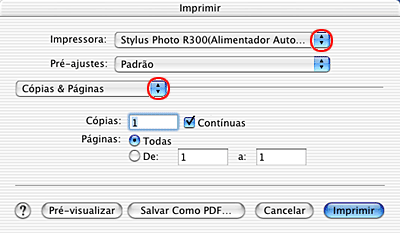
Aceda à caixa de diálogo Imprimir.
|
|
|
Seleccione Stylus Photo R300 (Alimentador - Sem margens) para a definição de impressão e, em seguida, efectue as definições Cópias & Páginas.
|
| |
Nota:
|
| | -
As definições Cópias & Páginas disponíveis pertencem ao sistema Mac OS X. Para mais informações, consulte a documentação relativa ao sistema operativo.
|
|
| | -
A definição Impressora da caixa de diálogo Configurar Página deve corresponder sempre à definição Impressora da caixa de diálogo Imprimir. Caso contrário, os dados poderão não ser correctamente impressos.
|
|
|
|
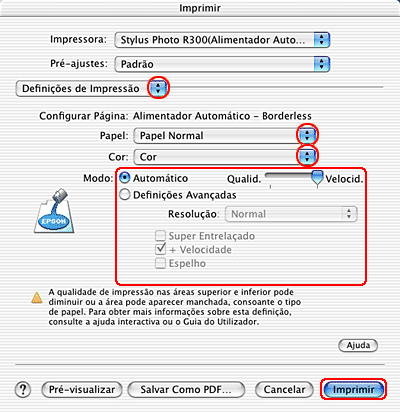
Seleccione Definições de Impressão a partir do menu emergente.
|
 |
Faça clique em Imprimir para iniciar a impressão.
|
|
Nota:
|
| -
Antes de imprimir uma tarefa completa, efectue um teste de impressão e verifique os resultados.
|
|
| -
Pode controlar a área da imagem que ultrapassa as margens do papel durante a impressão sem margens.
Consulte Expansão
|
|
[Superior]


