EPSON Smart Panel
Aplicações na Janela do EPSON Smart Panel
 Scan to P.I.M. File
Scan to PDA
Scan to Web
Photo Print
Scan for Creativity
Scan to Application
Copy
Scan to OCR
Scan to E-mail
Scan to File
A janela do EPSON Smart Panel contém várias aplicações. Consulte a secção seguinte para conhecer as aplicações disponíveis.
As aplicações conseguem aceder ao seu digitalizador. Isso significa que, se fizer clique nos respectivos ícones, pode digitalizar e enviar os dados directamente para a aplicação.
Além disso, pode atribuir qualquer uma das aplicações disponíveis ao botão Iniciar  do digitalizador. Para mais informações, consulte Atribuir uma Aplicação através da Janela EPSON Smart Panel. Este procedimento torna a digitalização e o envio de dados para a aplicação atribuída ainda mais simples. Basta pressionar o botão Iniciar do digitalizador.
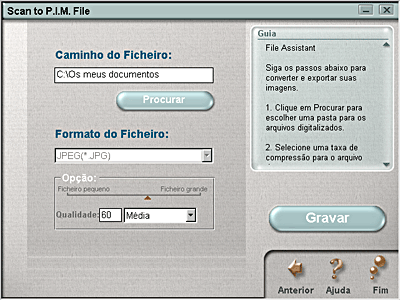
Scan to P.I.M. File
Utilize esta aplicação para digitalizar e converter uma imagem utilizando a norma PRINT Image Matching e, em seguida, guarde a imagem digitalizada numa pasta específica. Quando inicia esta aplicação, a imagem é digitalizada a partir do EPSON TWAIN e é apresentada na caixa de diálogo do assistente de verificação. Faça clique em Terminar e aparecerá a caixa de diálogo apresentada em seguida. Para mais informações, consulte a documentação do EPSON Smart Panel.
 |
Nota:
|
 | -
Se pretender digitalizar sem incluir as informações do PRINT Image Matching na imagem digitalizada, utilize a função Scan to File.
|
|

[Início]
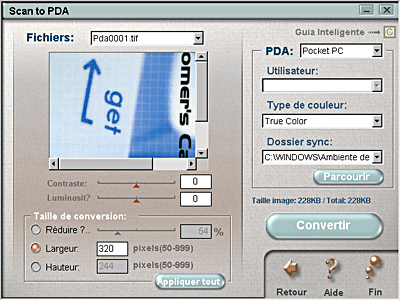
Scan to PDA
Utilize esta aplicação para digitalizar e converter uma imagem num formato de ficheiro compatível com PDA. Quando inicia esta aplicação, a imagem é digitalizada a partir do EPSON TWAIN e é apresentada na caixa de diálogo do assistente de verificação. Faça clique em Terminar e aparecerá a caixa de diálogo apresentada em seguida. Faça clique em Convert para exportar a imagem para a pasta Sync ou para a pasta especificada. Para mais informações, consulte a documentação do EPSON Smart Panel.
|
Nota:
|
| |
Para visualizar as imagens guardadas no PDA, tem de ligar o PDA ao seu computador e instalar o Presto! PixExpress a partir do CD-ROM que contém o software. Para mais informações sobre a instalação do software, consulte a folha de instalação.
|
|
[Início]
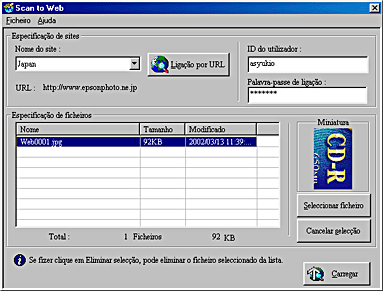
Scan to Web
Utilize esta aplicação para digitalizar uma imagem utilizando a tecnologia PRINT Image Matching e, em seguida, carregá-la para o site de partilha de fotografias da EPSON. Quando inicia esta aplicação, a imagem é digitalizada a partir do EPSON TWAIN e é apresentada na caixa de diálogo do assistente de verificação. Faça clique em Terminar e aparecerá a caixa de diálogo apresentada em seguida. Faça clique em Carregar para carregar a imagem. Para mais informações, consulte a documentação do EPSON Smart Panel. Tenha em atenção que as informações do PRINT Image Matching são incluídas em todos os ficheiros de imagem digitalizados.
|
Nota:
|
[Início]
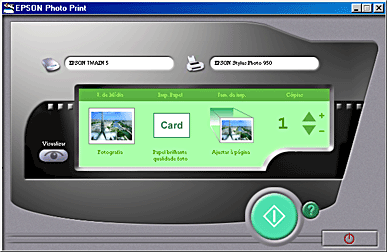
Photo Print
Utilize esta aplicação para digitalizar e imprimir as imagens como fotografias. Pode imprimir em vários formatos ou colocar várias fotografias na mesma página. Pode também criar colagens ou imprimir várias versões da mesma imagem muito facilmente. Para mais informações, consulte a documentação do EPSON Smart Panel.
[Início]
Scan for Creativity
Utilize esta aplicação para digitalizar fotografias e, em seguida, enviar as imagens digitalizadas para o ArcSoft PhotoImpression. Quando inicia esta aplicação, aparece o ecrã apresentado em seguida. Para mais informações, consulte a documentação do EPSON Smart Panel.
|
Nota:
|
| |
Se o ArcSoft PhotoImpression não estiver instalado, o ícone relativo ao Scan for Creativity aparece esbatido e não está disponível.
|
|
|
Nota para utilizadores do Perfection 2400 Photo:
|
| |
A aplicação Scan for Creativity não se encontra disponível para o seu digitalizador.
|
|
[Início]
Scan to Application
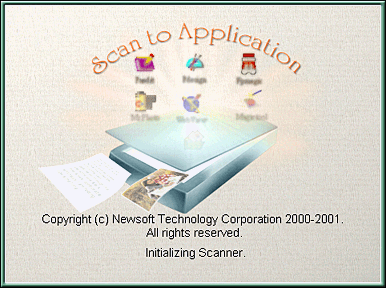
Utilize esta aplicação para digitalizar e, em seguida, enviar as imagens para a aplicação pretendida para edição posterior. Quando inicia esta aplicação, aparece o ecrã apresentado em seguida. Para mais informações, consulte a documentação do EPSON Smart Panel.
[Início]
Copy
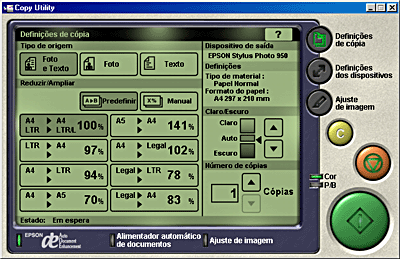
Utilize esta aplicação para transformar o seu digitalizador numa fotocopiadora digital. A aplicação assemelha-se a uma fotocopiadora; no entanto, as suas funções são mais eficazes e flexíveis do que as de fotocopiadoras convencionais. Para mais informações, consulte a documentação do EPSON Smart Panel.
|
Nota:
|
[Início]
Scan to OCR
Utilize esta aplicação para digitalizar e converter as imagens em texto. O texto convertido pode ser guardado ou enviado para uma aplicação de processamento de texto. Quando inicia esta aplicação, aparece o ecrã apresentado em seguida. Para mais informações, consulte a documentação do EPSON Smart Panel.
[Início]
Scan to E-mail
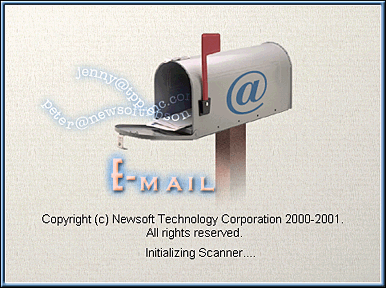
Utilize esta aplicação para digitalizar uma imagem e enviar uma mensagem de correio electrónico com a imagem digitalizada em anexo. Quando inicia esta aplicação, aparece o ecrã apresentado em seguida. Para mais informações, consulte a documentação do EPSON Smart Panel.
|
Nota:
|
[Início]
Scan to File
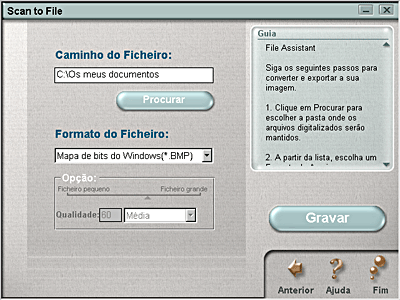
Utilize esta aplicação para digitalizar, converter e guardar a imagem numa pasta específica. Quando utiliza esta função, a imagem é digitalizada a partir do EPSON TWAIN e é apresentada na caixa de diálogo do assistente de verificação. Faça clique em Terminar e aparecerá a caixa de diálogo apresentada em seguida. Para mais informações, consulte a documentação do EPSON Smart Panel.
|
Nota:
|
| |
Se pretender digitalizar incluindo as informações do PRINT Image Matching na imagem digitalizada, utilize a função Scan to P.I.M. File.
|
|
[Início]


 do digitalizador. Para mais informações, consulte
  do digitalizador. Para mais informações, consulte
  do digitalizador. Para mais informações, consulte