Digitalizar com os Botões
Utilizar o Botão de Digitalização para Correio Electrónico
Pode utilizar o botão de digitalização para correio electrónico  para digitalizar uma imagem e, em seguida, enviar uma mensagem de correio electrónico com a imagem digitalizada em anexo.
 |
Nota:
|
 | |
Para poder utilizar o botão de digitalização para correio electrónico , tem de ter um programa de correio electrónico instalado no computador.
|
|
 |
Pressione o botão de digitalização para correio electrónico do digitalizador. Aparecerá a seguinte janela:
|
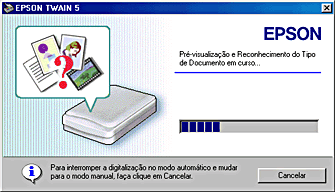
O EPSON TWAIN pré-visualiza automaticamente as imagens e reconhece o tipo de imagem.
| |
Nota:
|
| | -
Para cancelar a operação, faça clique em Cancelar e, em seguida, em Fechar.
|
|
| | -
Se quiser mudar para o modo Manual, faça clique em Cancelar e, em seguida, faça clique na tecla Modo Manual. Para mais informações, consulte Seleccionar um Modo.
|
|
 |
Aparecerá a janela seguinte com uma barra de evolução a indicar a evolução do processo de digitalização. Pode ver o tipo de documento que está a ser digitalizado. Quando digitalizar várias fotografias, pode também visualizar o número de imagens digitalizadas.
|
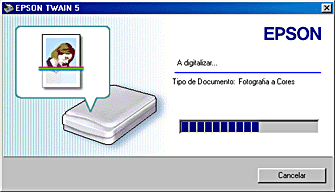
As imagens são optimizadas automaticamente. Pode digitalizar de uma forma rápida e simples sem precisar de alterar definições complexas. O EPSON TWAIN reconhece automaticamente o tipo de imagem, localiza a imagem-alvo, detecta a inclinação da imagem-alvo, ajusta a exposição e, em seguida, inicia o processo de digitalização.
 |
A imagem digitalizada é transferida para o programa de correio electrónico previamente seleccionado e, em seguida, é anexada à nova mensagem de correio electrónico.
|
|
Nota:
|
| -
Se não tiver seleccionado nenhum programa de correio electrónico, aparecerá a caixa de diálogo do assistente de iniciação. Para mais informações, consulte a documentação do EPSON Smart Panel.
|
|
| -
Para mais informações sobre as definições, consulte a documentação do EPSON Smart Panel.
|
|

[Início]

