Princípios Básicos da Digitalização / Digitalizar no Modo Automático
Utilizar o Modo Automático
 Digitalização
Gravar uma imagem digitalizada
A imagem é optimizada automaticamente no modo Automático. Pode digitalizar de uma forma rápida e simples sem precisar de alterar definições complexas.
 |
Nota:
|
 | -
No modo Automático, pode digitalizar materiais transparentes a cores, tais como películas a cores. Para digitalizar uma película negativa monocromática, mude para o modo Manual.
|
|
| -
Quando digitalizar materiais transparentes, certifique-se de que utiliza os suportes para películas.
|
|
Digitalização
Execute as operações apresentadas em seguida para digitalizar documentos reflexivos ou materiais transparentes no modo Automático.
|
Nota para utilizadores de Macintosh:
|
| |
A maioria das figuras apresentadas nesta secção são relativas ao Windows, pelo que podem ser diferentes dos ecrãs que aparecem realmente no seu monitor. As instruções são iguais, excepto indicação em contrário.
|
|
 |
Inicie a aplicação compatível com TWAIN (o exemplo utilizado é o ArcSoft PhotoImpression).
|
 |
Faça clique na tecla Obter foto e, em seguida, faça clique na tecla Camera/Scanner no ecrã principal.
|
 |
Seleccione EPSON TWAIN 5 a partir da lista de seleccção da origem e faça clique na tecla Captar (Windows) ou na tecla OK (Macintosh) para abrir o EPSON TWAIN.
|
| |
Nota:
|
| | -
You can launch EPSON TWAIN from any TWAIN-compliant application.
|
|
| | -
Normalmente, tem de seleccionar o EPSON TWAIN 5 apenas da primeira vez que utilizar o digitalizador com a aplicação.
|
|
| | -
Para mais informações sobre definições, consulte a documentação da aplicação.
|
|
 |
Aparecerá a seguinte janela:
|
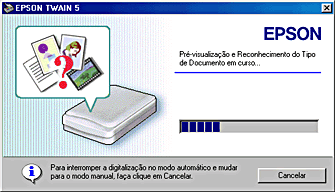
O EPSON TWAIN pré-visualiza automaticamente a imagem e reconhece o tipo de documento e o sistema de digitalização. Consulte Definir o reconhecimento do tipo de documento.
Se quiser efectuar mais definições, faça clique em Cancelar e, em seguida, faça clique na tecla  (Windows) ou na seta situada no canto inferior esquerdo da janela (Macintosh) para abrir o menu de personalização para o modo Automático. Para mais informações, consulte Personalizar as Definições do Modo Automático.
Se quiser mudar para o modo Manual, faça clique em Cancelar e, em seguida, na tecla Modo Manual para abrir a janela do modo Manual. Para mais informações, consulte Seleccionar um Modo.
| |
Nota:
|
 |
Depois de o EPSON TWAIN pré-visualizar e reconhecer o tipo de documento, aparece a janela apresentada em seguida. Pode visualizar o tipo de documento e o ícone na janela.
|
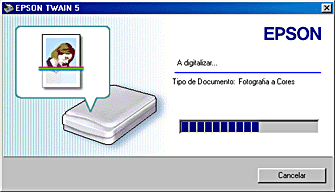
O EPSON TWAIN efectua automaticamente as definições Definir a localização da imagem e Definir a exposição e, em seguida, inicia a digitalização. Se digitalizar várias fotografias, o número de imagens digitalizadas será indicado.
Para cancelar a digitalização, faça clique em Cancelar.
 |
A imagem digitalizada é enviada para a aplicação.
|
|
Nota:
|
| -
Consoante a aplicação, pode não ser possível digitalizar várias imagens.
|
|
| -
You cannot scan an image with a size that exceeds the available memory or disk space. Se tentar digitalizar a imagem, aparecerá um aviso no ecrã.
|
|
| -
Para mais informações sobre edição de imagens digitalizadas, consulte a documentação da aplicação.
|
|
| -
O modo que utilizou na última vez, será o modo activado da próxima vez que iniciar o EPSON TWAIN.
|
|
Definir o reconhecimento do tipo de documento
A imagem é automaticamente reconhecida como um dos seguintes tipos de documentos:
|
Sist. Digitalização
|
Tipo de documento
|
Ícone
|
|
Reflexivo
|
Fotografia a cores
|

|
|
Fotografia a Preto & Branco
|
|
Imagem
|

|
|
Texto/Contornos
|

|
|
Documento Cor
|

|
|
Documento P/B
|
|
Película
|
Película negativa a cores
|

|
|
Película positiva a cores
|
Definir a localização da imagem
|
Localização Auto:
|
O digitalizador localiza e selecciona a imagem-alvo. A imagem aparece sem um limite a branco (se o tipo de documento for documento ou Texto/Contornos, é colocado um limite a branco de 2 mm à volta das margens da imagem). Se o tipo de documento for fotografia ou película, é aplicada a função Localização Auto a cada fotografia; caso contrário, será abrangida toda a área da imagem.
|
|
Detectar Inclinação:
|
O digitalizador detecta e modifica automaticamente a inclinação da imagem-alvo. Se o tipo de documento for fotografia ou película, é aplicada a função Detectar Inclinação a cada fotografia. Se o tipo de documento for Texto/Contornos, será abrangida toda a área da imagem.
|
Definir a exposição
O digitalizador optimiza automaticamente a exposição de uma imagem configurada pela Localização Auto. As definições Gama, Altas Luzes e Sombra são definidas automaticamente.

[Início]
Gravar uma imagem digitalizada
Depois de digitalizar uma imagem, efectue as operações apresentadas em seguida para a gravar (o exemplo utilizado é o ArcSoft PhotoImpression).
|
|
Faça clique na tecla Guardar situada no ecrã principal.
|
|
|
Faça clique na tecla Guardar como.
|
|
|
Escreva um nome de ficheiro, seleccione o formato de ficheiro e, em seguida, faça clique em Guardar. Para mais informações sobre os formatos de ficheiro, consulte as secções seguintes.
|
Formatos de ficheiro
A tabela seguinte apresenta alguns dos formatos de ficheiros de imagem mais comuns. Seleccione um formato adequado suportado pela aplicação de processamento de imagem quando guardar os ficheiros de imagem.
|
Formato (Extensão do ficheiro)
|
Explicação
|
|
Formato BMP (*.BMP)
|
Formato de ficheiro de imagem-padrão utilizado no Windows. A maioria das aplicações do Windows, incluindo os processadores de texto, conseguem ler e processar imagens neste formato.
|
|
Formato TIFF (*.TIF)
|
TIFF é um formato de ficheiro concebido para a troca de dados entre aplicações, como software gráfico e software de edição electrónica.
|
|
Formato JPEG (*.JPG)
|
JPEG é um formato de ficheiro comprimido, que permite seleccionar a qualidade de compressão. No entanto, se a compressão for muito elevada, a qualidade da imagem diminui. A qualidade da imagem também diminui sempre que o ficheiro de imagem for guardado em formato JPEG. Se editar um ficheiro de imagem depois de o guardar, a imagem original deve ser guardada num outro formato de ficheiro que não JPEG.
|
|
Formato EPS (*.EPS)
|
EPS é um formato de ficheiro PostScript. A maioria das aplicações de imagem e de edição electrónica são compatíveis com EPS.
|
|
Formato PICT
(Apenas para Macintosh)
|
PICT é um formato de ficheiro de imagem padrão para Macintosh. A maioria das aplicações Macintosh, incluindo processadores de texto, conseguem ler e processar imagens neste formato.
|
[Início]

