 |
 |
|
||
 |
||||
Fjerning av støv og riper fra originaler ved hjelp av DIGITAL ICE Technology
Skanneren og Epson Scan-programvaren er utstyrt med DIGITAL ICE Technology-funksjonen, som fjerner støv og riper som er vanskelig å fjerne fra originalen.
|
Opprinnelig bilde
|
DIGITAL ICE Technology i bruk
|
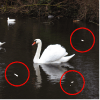 |
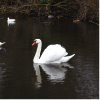 |
DIGITAL ICE Technology kan fjerne støvmerker som Dust Removal (Støvfjerning)-funksjonen ikke kan fjerne. Det tar derimot lengre tid å skanne med DIGITAL ICE Technology, og den trenger også flere systemressurser. Det er best å forsøke å fjerne støvmerker ved hjelp av Dust Removal (Støvfjerning)-funksjonen før du bruker DIGITAL ICE Technology. Se Fjerne støvmerker med Støvfjerning-funksjonen hvis du vil vite mer.
 Obs!
Obs!|
Du kan ikke bruke Dust Removal (Støvfjerning) og DIGITAL ICE Technology samtidig.
Ikke bruk DIGITAL ICE Technology til å skanne originaler som ikke inneholder støv eller riper, da kan det skannede bildet bli forvrengt eller uklart.
Bilder som er skannet med DIGITAL ICE Technology kan virke mykere enn originalbildene.
|
Før du tar i bruk DIGITAL ICE Technology, kontroller at systemet tilfredsstiller kravene i DIGITAL ICE Technology Spesifikasjoner.
DIGITAL ICE Technology Spesifikasjoner
For å bruke DIGITAL ICE Technology må systemminnet og harddiskplassen tilfredsstille kravene i tabellen under. DIGITAL ICE Technology trenger ytterligere ressurser for å behandle og lagre de skannede bildene i størrelsene og oppløsningene spesifisert her.
|
Original type
|
Oppløsning *
|
Harddiskplass
|
Systemminne
|
|
35 mm film eller lysbilder
|
150 ppt
|
1 MB
|
8 MB
|
|
300 ppt
|
1 MB
|
15 MB
|
|
|
600 ppt
|
4 MB
|
30 MB
|
|
|
1200 ppt
|
16 MB
|
59 MB
|
|
|
2400 ppt
|
63 MB
|
117 MB
|
|
|
3600 ppt
|
142 MB
|
175 MB
|
|
|
12800 ppt
|
251 MB
|
233 MB
|
|
|
Film i mellomformat (6 × 20 cm)
|
150 ppt
|
4 MB
|
34 MB
|
|
300 ppt
|
8 MB
|
70 MB
|
|
|
600 ppt
|
29 MB
|
139 MB
|
|
|
1200 ppt
|
116 MB
|
277 MB
|
|
|
2400 ppt
|
464 MB
|
553 MB
|
|
|
3600 ppt
|
1042 MB
|
830 MB
|
|
|
12800 ppt
|
1853 MB
|
1106 MB
|
* Dette er den faktiske skanneoppløsningen som brukes av DIGITAL ICE Technology, som er høyere enn skanneoppløsningen du angir i Epson Scan. Kontroller at systemressursene tilfredsstiller disse økte kravene.
Du kan bruke DIGITAL ICE Technology på følgende typer originaler.
|
Original type
|
DIGITAL ICE Technology
|
|
Negativ fargefilm
|
Ja
|
|
Positiv fargefilm eller lysbilder
|
Ja *
|
|
Monokrom negativ film
|
Nei **
|
|
Monokrom positiv film
|
Nei
|
* Kodachrome-film støttes ikke.
** Bare kromogen monokrom negativ film støttes.
Obs!|
Det kan ta mye lengre tid å skanne og få programvaren til å reagere på at du trykker Cancel (Avbryt) hvis du ikke har tilstrekkelige systemressurser.
|
Se ett av disse avsnittene for instruksjoner om hvordan du bruker DIGITAL ICE Technology.
Full Auto Mode (Helautomatisk modus): Denne funksjonen er ikke tilgjengelig i Full Auto Mode (Helautomatisk modus). Endre skanningsmodus til Home Mode (Hjemmemodus) eller Professional Mode (Profesjonell modus). Se Endre skannemodus for instruksjoner.
Office Mode (Kontormodus): Denne funksjonen er ikke tilgjengelig i Office Mode (Kontormodus). Endre skanningsmodus til Home Mode (Hjemmemodus) eller Professional Mode (Profesjonell modus). Se Endre skannemodus for instruksjoner.
Home Mode (Hjemmemodus): Bruk av DIGITAL ICE Technology i Home Mode (Hjemmemodus)
Professional Mode (Profesjonell modus): Bruk av DIGITAL ICE Technology i Professional Mode (Profesjonell modus)

Bruk av DIGITAL ICE Technology i Home Mode (Hjemmemodus)
 |
Legg originalen(e) på glassplaten. Se Plassering av film eller lysbilder for instruksjoner.
|
 |
Start Epson Scan. Se Starte Epson Scan for instruksjoner.
|
 |
I Home Mode (Hjemmemodus)-vinduet velger du Document Type (Dokumenttype), Image Type (Bildetype) og Destination (Mål)-innstillinger. Hvis du vil ha mer informasjon, kan du se Skanne i Home Mode (Hjemmemodus).
|
 |
Klikk Preview (Forhåndsvisning) for å forhåndsvise bildet/bildene, og velg deretter skanneområde. Se Forhåndsvise og justere skanneområdet hvis du vil vite mer.
|
 |
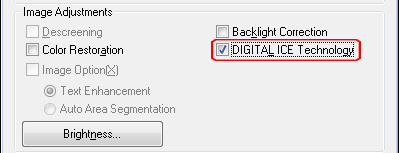
Klikk i DIGITAL ICE Technology-avmerkingsboksen.
|
 Obs!
Obs!|
Resultatene av DIGITAL ICE Technology vises ikke i bildene i Preview (Forhåndsvisning)-vinduet, men gjelder for dem alle. Du må skanne bildene for å se resultatene.
|
 |
Gjør eventuelle andre nødvendige bildejusteringer. Se Justere fargen og andre bildeinnstillinger for instruksjoner.
|
 |
Endre størrelse på bildene etter behov. Se Velge skannestørrelse for instruksjoner.
|
 |
Klikk på Scan (Skann) for å skanne og fjerne støv og riper fra bildene.
|
Hva som så skjer, er avhengig av hvordan du startet Epson Scan. Se Fullføre skanningen hvis du vil vite mer.
Bruk av DIGITAL ICE Technology i Professional Mode (Profesjonell modus)
|
Legg originalen(e) på glassplaten. Se Plassering av film eller lysbilder for instruksjoner.
|
|
Start Epson Scan. Se Starte Epson Scan for instruksjoner.
|
|
I vinduet Professional Mode (Profesjonell modus) velger du Film Type (Filmtype), Image Type (Bildetype), Resolution (Oppløsning) og Document Size (Dokumentstørrelse). Hvis du vil ha mer informasjon, kan du se Skanne i Professional Mode (Profesjonell modus).
|
|
Klikk Preview (Forhåndsvisning) for å forhåndsvise bildet/bildene, og velg deretter skanneområde. Se Forhåndsvise og justere skanneområdet hvis du vil vite mer.
|
|
Bla ned til området Adjustments (Justeringer), og merk av for DIGITAL ICE Technology.
|
Obs!|
Resultatene av DIGITAL ICE Technology vises ikke i bildene i Preview (Forhåndsvisning)-vinduet, men gjelder for dem alle. Du må skanne bildene for å se resultatene.
|
|
Gjør eventuelle andre nødvendige bildejusteringer. Se Justere fargen og andre bildeinnstillinger for instruksjoner.
|
|
Endre størrelse på bildene etter behov. Se Velge skannestørrelse for instruksjoner.
|
|
Klikk på Scan (Skann) for å skanne og fjerne støv og riper fra bildene.
|
Hva som så skjer, er avhengig av hvordan du startet Epson Scan. Se Fullføre skanningen hvis du vil vite mer.