

 Knappen PDF
b.
 Knappen E-mail (E-post)
c.
 Knappen Copy (Kopi)
d.
 Start-knapp
|
||||||||||||
 |
Starte Epson ScanBruke knappene på skanneren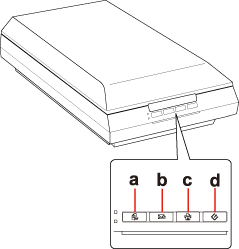 a.
Knappen PDFb. Knappen E-mail (E-post)c. Knappen Copy (Kopi)d. Start-knappDu kan starte Epson Scan kun ved å trykke på knappen
Start på skanneren. Vinduet for Epson Scan åpnes automatisk. Se Velge modus for Epson Scan for instruksjoner om valg av en Epson Scan-modus.Du kan starte skanningen ved å trykke på følgende knapper på skanneren.
PDF-knappen gjør at du kan skanne flere originaler og lagre dem som én PDF-fil på datamaskinen. Se Skanne til en PDF-fil for instruksjoner.E-post-knappen gjør at du kan skanne og legge ved bildefilen til en e-postmelding. Se Skanne direkte til en e-post for instruksjoner.Knappen Kopi gjør at du kan bruke skanneren sammen med en skriver som er koblet til datamaskinen, akkurat på samme måte som du ville brukt en kopieringsmaskin. Se Bruke skanneren som kopimaskin for instruksjoner.Bruke EPSON Scan-ikonetDu kan starte Epson Scan ved å dobbeltklikke ikonet EPSON Scan.
Windows:
Dobbeltklikk på EPSON Scan-ikonet på skrivebordet. Eller velg Start-knappen eller Start > All Programs (Alle programmer) eller Programs (Programmer) > EPSON > EPSON Scan > EPSON Scan.
Mac OS X:
Velg Applications (Programmer) > EPSON Software (Epson programvare) > EPSON Scan. Vinduet for Epson Scan åpnes automatisk. Se Velge modus for Epson Scan for instruksjoner om valg av en Epson Scan-modus.
 Obs! Obs!
| |
||||||||||
