 |
 |
|
||
 |
||||
Fjerne støvmerker
Ved hjelp av funksjonen Dust Removal (Støvfjerning) i Epson Scan kan du så å si “rense” vekk støvmerker fra originalene mens du skanner dem.
Før du skanner originalene, må du forsiktig fjerne alt støv du kan se på dem.
|
Opprinnelig bilde
|
Dust Removal (Støvfjerning) er brukt
|
 |
 |
 Obs!
Obs!|
Før du skanner originalene, må du forsiktig fjerne alt støv du kan se på dem.
Ikke bruk Dust Removal (Støvfjerning) til å skanne originaler som ikke inneholder støv eller riper; ellers vil det skannede bildet bli forvrengt eller uklart.
|
Se én av disse delene for instruksjoner om å fjerne støvmerker fra originalene.
Full Auto Mode (Helautomatisk modus): Støvfjerning i Full Auto Mode (Helautomatisk modus)
Office Mode (Kontormodus): Denne funksjonen er ikke tilgjengelig i Office Mode (Kontormodus). Endre skanningsmodus til Home Mode (Hjemmemodus) eller Professional Mode (Profesjonell modus). Se Endre skannemodus for instruksjoner.
Home Mode (Hjemmemodus): Støvfjerning i Home Mode (Hjemmemodus)
Professional Mode (Profesjonell modus): Støvfjerning i Professional Mode (Profesjonell modus)
Støvfjerning i Full Auto Mode (Helautomatisk modus)
 |
Legg originalen(e) på glassplaten. Se én av disse delene for instruksjoner.
|
Dokumenter eller fotografier: Plassere dokumenter eller fotografier
Film eller lysbilder (bare for Perfection V300 Photo): Plassere film eller lysbilder (bare for Perfection V300 Photo)
Merknad for film eller lysbilder (bare for Perfection V300 Photo):|
I Full Auto Mode (Helautomatisk modus) kan du skanne 35 mm fargefilmremser eller fargepositive lysbilder. Bruk Home Mode (Hjemmemodus) eller Professional Mode (Profesjonell modus) for å skanne andre typer film. Se Endre skannemodus for å endre skannemodus.
|
 |
Start Epson Scan. Se Starte Epson Scan for instruksjoner.
|
 |
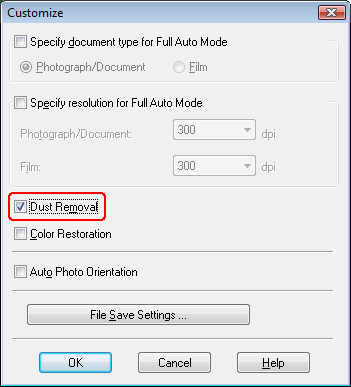
I vinduet Full Auto Mode (Helautomatisk modus), klikk på Customize (Tilpass). Vinduet Customize (Tilpass) vises.
|
 |
Merk av for Dust Removal (Støvfjerning).
|
 |
Hvis du ønsker å velge innstillinger for fillagring, klikk File Save Settings (Innstillinger for fillagring). Se Velge File Save Settings (Innstillinger for fillagring) for instruksjoner.
|
Obs!|
Hvis du startet Epson Scan fra et TWAIN-kompatibelt program som Adobe Photoshop Elements, er ikke knappen File Save Settings (Innstillinger for fillagring) tilgjengelig.
|
 |
Når du er ferdig med alle de nødvendige innstillingene, klikk på OK for å gå tilbake til Full Auto Mode (Helautomatisk modus)-vinduet.
|
 |
Velg Scan (Skann).
|
Hva som så skjer, er avhengig av hvordan du startet Epson Scan. Se Fullføre skanningen for instruksjoner.

Støvfjerning i Home Mode (Hjemmemodus)
|
Legg originalen(e) på glassplaten. Se én av disse delene for instruksjoner.
|
Dokumenter eller fotografier: Plassere dokumenter eller fotografier
Film eller lysbilder (bare for Perfection V300 Photo): Plassere film eller lysbilder (bare for Perfection V300 Photo)
|
Start Epson Scan. Se Starte Epson Scan for instruksjoner.
|
|
I Home Mode (Hjemmemodus)-vinduet velger du Document Type (Dokumenttype), Image Type (Bildetype) og Destination (Mål)-innstillinger. Hvis du vil ha mer informasjon, kan du se Skanne i Home Mode (Hjemmemodus).
|
|
Klikk Preview (Forhåndsvisning) for å forhåndsvise bildet/bildene, og velg deretter skanneområde. Se Forhåndsvise og justere skanneområdet hvis du vil vite mer.
|
|
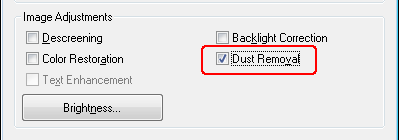
Merk av for Dust Removal (Støvfjerning).
|
 Obs!
Obs!|
Resultatet av Dust Removal (Støvfjerningen) vises ikke på bildene i vinduet Preview (Forhåndsvisning).
Hvis du skanner flere bilder samtidig og du ønsker å bruke Dust Removal (Støvfjerning)-funksjonen på alle bildene eller skanningsområdene, klikker du All (Alt) i Preview (Forhåndsvisning)-vinduet før du merker av i ruten.
|
|
Gjør eventuelle andre nødvendige bildejusteringer. Se Justere fargen og andre bildeinnstillinger hvis du vil vite mer.
|
|
Endre størrelse på bildene etter behov. Se Velge skannestørrelse hvis du vil vite mer.
|
 |
Velg Scan (Skann).
|
Hva som så skjer, er avhengig av hvordan du startet Epson Scan. Se Fullføre skanningen for instruksjoner.
Støvfjerning i Professional Mode (Profesjonell modus)
|
Legg originalen(e) på glassplaten. Se én av disse delene for instruksjoner.
|
Dokumenter eller fotografier: Plassere dokumenter eller fotografier
Film eller lysbilder (bare for Perfection V300 Photo): Plassere film eller lysbilder (bare for Perfection V300 Photo)
|
Start Epson Scan. Se Starte Epson Scan for instruksjoner.
|
|
I Professional Mode (Profesjonell modus)-vinduet, velg innstillingene Document Type (Dokumenttype), Document Source (Dokumentkilde), Auto Exposure Type (Automatisk eksponeringstype) (for skanning av dokumenter eller bilder) eller Film Type (Filmtype) (for skanning av film eller lysbilder), Image Type (Bildetype) og Resolution (Oppløsning). Hvis du vil ha mer informasjon, kan du se Skanning i Professional Mode (Profesjonell modus).
|
|
Klikk Preview (Forhåndsvisning) for å forhåndsvise bildet/bildene, og velg deretter skanneområde. Se Forhåndsvise og justere skanneområdet hvis du vil vite mer.
|
|
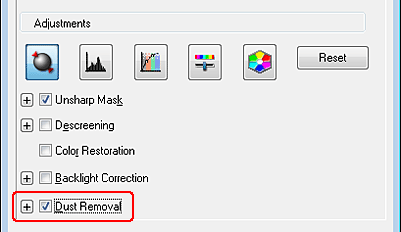
Bla ned til området Adjustments (Justeringer), og merk av for Dust Removal (Støvfjerning). Hvis du vil øke eller minske nivået av støvfjerningseffekten, klikker du + (Windows) eller
 (Mac OS X) ved siden av alternativet, og velger en innstilling fra listen Level (Nivå). (Mac OS X) ved siden av alternativet, og velger en innstilling fra listen Level (Nivå). |
 Obs!
Obs!|
Resultatet av Dust Removal (Støvfjerningen) vises ikke på bildene i vinduet Preview (Forhåndsvisning).
Du kan redusere graden av overflategrovhet i filmen eller lysbildene ved å merke av for Grain Reduction (Kornreduksjon). Klikk + (Windows) eller
(Mac OS X) og velg Level (Nivå)-innstilling for å justere virkningen, ved behov.Hvis du skanner flere bilder samtidig og du ønsker å bruke Dust Removal (Støvfjerning)-funksjonen på alle bildene eller skanningsområdene, klikker du All (Alt) i Preview (Forhåndsvisning)-vinduet før du merker av i ruten.
|
|
Gjør eventuelle andre nødvendige bildejusteringer. Se Justere fargen og andre bildeinnstillinger for instruksjoner.
|
|
Endre størrelse på bildene etter behov. Se Velge skannestørrelse for instruksjoner.
|
|
Velg Scan (Skann).
|
Hva som så skjer, er avhengig av hvordan du startet Epson Scan. Se Fullføre skanningen for instruksjoner.