

 Knappen E-post
b.
 Knappen PDF
c.
 Knappen Kopi
d. Knappen
 På/av/
 Start
Start
|
||||||||||||
 |
Starte Epson ScanBruke knappene på skanneren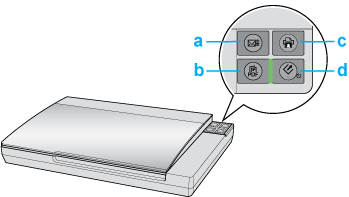 a.
Knappen E-postb. Knappen PDFc. Knappen Kopid. Knappen På/av/ StartDu kan starte Epson Scan kun ved å trykke på knappen
Start på skanneren. Vinduet for Epson Scan åpnes automatisk. Se Velge modus for Epson Scan for instruksjoner om valg av en Epson Scan-modus.Du kan starte skanningen ved å trykke på følgende knapper på skanneren.
Knappen E-post gjør at du kan skanne og legge ved bildefilen til en e-postmelding. Se Skanne direkte til en e-post for instruksjoner. Knappen PDF gjør at du kan skanne flere originaler og lagre dem som én PDF-fil på din datamaskin. Se Skanne til en PDF-fil for instruksjoner. Knappen Kopi gjør at du kan bruke skanneren sammen med en skriver som er koblet til datamaskinen, akkurat på samme måte som du ville brukt en kopieringsmaskin. Se Bruke skanneren som kopimaskin for instruksjoner.Bruke EPSON Scan-ikonetDu kan starte Epson Scan ved å dobbeltklikke ikonet EPSON Scan.
Windows:
Dobbeltklikk på EPSON Scan-ikonet på skrivebordet. Eller velg startknappikonet eller Start > All Programs (Alle programmer) eller Programs (Programmer) > EPSON > EPSON Scan > EPSON Scan.
Mac OS X:
Åpne mappen Applications (Programmer) fra harddisken, og dobbeltklikk på ikonet EPSON Scan. Vinduet for Epson Scan åpnes automatisk. Se Velge modus for Epson Scan for instruksjoner om valg av en Epson Scan-modus.
Bruke et annet skannerprogramDu kan skanne bilder ved hjelp av TWAIN-kompatible programmer, for eksempel Adobe Photoshop Elements. Du åpner programmet, velger Epson Scan (EPSON Scan), og Scan (Skann). Når du er ferdig med å skanne, åpnes det skannede bildet i skannerprogrammet, slik at du kan endre det, skrive det ut eller lagre det.
Windows:
Velg startknappen eller Start > All Programs (Alle programmer) eller Programs (Programmer) > programmappe > programikon.
Mac OS X:
Åpne Applications (Programmer) fra harddisken, velg programmappen og dobbeltklikk på programikonet.
Adobe Photoshop Elements:
Windows: Klikk på Edit and Enhance Photos (Rediger og forbedre bilder), åpne File (Arkiv)-menyen, velg Import og velg skanneren. Mac OS X: Klikk på Close (Lukk) i velkomstvinduet hvis det vises, åpne File (Arkiv)-menyen, velg Import (Importer) og velg skanneren.
ArcSoft MediaImpression:
Klikk på Pictures (Bilder), klikk Acquire (Hente) og velg skanneren.
ArcSoft PhotoImpression:
Windows: Klikk på Get Photos (Hent bilder), klikk på Acquire from Scanner (Hent fra skanner) og velg skanneren. Mac OS X: Åpne File (Arkiv)-menyen, velg Get Photo (Hent bilde), velg Camera (Kamera)/Scanner (Skanner) og velg skanneren.
Presto! PageManager:
Åpne File (Arkiv)-menyen, velg Select Source (Velg kilde) og velg skanneren. I enkelte programmer må du først velge skanneren som “kilde”. Hvis du velger alternativet Select Source (Velg kilde), velger du det og deretter velger du skanneren.
 Merknad for brukere av Windows Vista og XP: Merknad for brukere av Windows Vista og XP:
Vinduet for Epson Scan åpnes automatisk. Se Velge modus for Epson Scan for instruksjoner om valg av en Epson Scan-modus.
| |
||||||||||


