 |
 |
|
||
 |
||||
Papiret mates ikke riktig
Papir mates ikke riktig
Ta ut papirbunken, og pass på at:
Papiret ikke er bøyd eller brettet.
Papiret ikke er for gammelt. Se instruksjonene som fulgte med papiret hvis du vil ha mer informasjon.
Ppairet får plass under  pilmerket på innsiden av kantskinnen.
pilmerket på innsiden av kantskinnen.Antallet ark i papirbunken ikke overskrider grensen som er angitt for mediet.
 Se Kapasiteter for ilegging av media
Se Kapasiteter for ilegging av media
Papiret ikke har satt seg fast inne i skriveren. Hvis det har det, må du fjerne alt papir som har satt seg fast.
Se Papirstans
Se Papirstans
Blekkpatronene ikke er oppbrukt. Hvis en patron er oppbrukt, må du skifte den ut.
Se Skifte ut en oppbrukt blekkpatron
Se Skifte ut en oppbrukt blekkpatron
Du har fulgt eventuelle spesielle anvisninger for ilegging som fulgte med papiret. Legg i papiret på nytt.
Se Legge i papir
Se Legge i papir
Papiret har ingen permhull.

Flere sider mates samtidig
Pass på at papirbunken får plass under pilmerket på innsiden av venstre kantskinne.
pilmerket på innsiden av venstre kantskinne.Kontroller venstre papirkant ligger tett inntil kantskinnen.
Kontroller at papiret ikke er krøllete eller brettet. Hvis det er det, glatter du det eller krøller det lett mot motsatt side før du legger det i.
Luft bunken ved å dra tommelen raskt over arkkantene slik at arkene skilles fra hverandre, og legg deretter i papiret igjen.
Hvis det blir skrevet ut for mange kopier av en fil, må du kontrollere innstillingen Copies (Eksemplarer) i skriverdriveren på følgende måte og dessuten sjekke i programmet ditt.
For Windows, kontroller innstillingene for Copies (Eksemplarer) i vinduet Page Layout (Sidelayout).
For Mac OS X 10.4, kontroller innstillingen for Copies (Eksemplarer) i innstillingene for Copies & Pages (Kopier og sider) i dialogboksen Print (Skriv ut).
For Mac OS X 10.5 eller senere, kontroller innstillingene for Copies (Eksemplarer) i dialogboksen Print (Skriv ut).
Se skriverens hjelpefunksjon hvis du vil ha flere detaljer.
For Windows, kontroller innstillingene for Copies (Eksemplarer) i vinduet Page Layout (Sidelayout).
For Mac OS X 10.4, kontroller innstillingen for Copies (Eksemplarer) i innstillingene for Copies & Pages (Kopier og sider) i dialogboksen Print (Skriv ut).
For Mac OS X 10.5 eller senere, kontroller innstillingene for Copies (Eksemplarer) i dialogboksen Print (Skriv ut).
Se skriverens hjelpefunksjon hvis du vil ha flere detaljer.
Papirstans
 |
Hvis papiret sitter fast inne i skriveren, åpne skriverdekselet og fjerne alt papiret inni, inkludert eventuelle avrevne biter.
|
 |
Lukk skriverdekselet.
|
 |
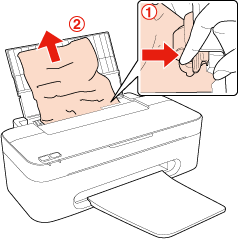
Hvis papiret fremdeles ligger i nærheten av papirmateren, press stangen i papirmaterrullen forover for å løsne de fastkjørte papiret, og trekk det deretter forsiktig ut.
|
 |
Legg papiret i riktig.
|
 |
Trykk på
 stopp/vedlikeholdsknappen for å fortsette utskriften. stopp/vedlikeholdsknappen for å fortsette utskriften. |
 Merknad:
|
Hvis du ikke med letthet kan fjerne et fremmedlegeme, må du verken bruke makt eller ta skriveren fra hverandre. Kontakt forhandleren for å få hjelp.
|
Hvis du ofte opplever at papiret setter seg fast, må du kontrollere at:
Papiret er glatt, ikke bøyd eller brettet.
Du bruker papir med høy kvalitet.
Utskriftssiden av papiret vender opp i arkmateren.
Papirbunken ble luftet før du la den i.
Papiret er ikke lagt i over pilmerket på innsiden av kantskinnen.
pilmerket på innsiden av kantskinnen.Antall ark i papirbunken overskrider ikke grensen som er angitt for dette papiret.
Se Kapasiteter for ilegging av media
Se Kapasiteter for ilegging av media
Kantskinnen ligger tett inntil venstre papirkant.
Skriveren står på en flat, stabil overflate som er større enn sokkelen i alle retninger. Skriveren vil ikke virke ordentlig hvis den står på skrå.
Papiret er ikke lagt i riktig
Hvis du har lagt papiret for langt inn i skriveren, klarer ikke skriveren å hente papiret på riktig måte. Slå av skriveren, og fjern papiret forsiktig. Slå deretter på skriveren, og legg i papiret på riktig måte.
Papiret er ikke kommet helt ut eller er krøllete
Hvis papiret ikke mates helt ut, trykker du på stopp/vedlikeholdsknappen, åpner skriverdekselet og fjerner papiret. Kontroller også innstillingene for Paper Size (Papirstørrelse) i programmet du bruker, eller i skriverinnstillingene. Se den elektroniske hjelpen for detaljer.
stopp/vedlikeholdsknappen, åpner skriverdekselet og fjerner papiret. Kontroller også innstillingene for Paper Size (Papirstørrelse) i programmet du bruker, eller i skriverinnstillingene. Se den elektroniske hjelpen for detaljer.Hvis papiret er krøllete når det kommer ut, kan det skyldes at det er fuktig eller for tynt. Legg i en ny bunke med papir.
Merknad:|
Ubrukt papir må oppbevares i originalemballasjen på et tørt sted.
|