 |
 |
|
||
 |
||||
Skifte ut en oppbrukt blekkpatron
Du kan skifte ut en blekkpatron ved hjelp av knappene på skriveren eller ved hjelp av datamaskinen. Se samsvarende avsnitt nedenfor for instruksjoner.
 Merknad:
|
Ikke åpne blekkpatronen før du er klar til å sette den inn i skriveren. Patronen er vakuumpakket for å bevare påliteligheten.
|
Bruke knappene på skriveren
Denne tabellen gir en oversikt over lampestatus og hvilke handlinger du må utføre.
|
Lamper
|
Handling
|
 |
Skaff deg en erstatningspatron.
|
 |
Bytt den tomme fargepatronen.
|
 blinker,
  på
påNår du skal skifte ut en blekkpatron ved hjelp av  stopp/vedlikeholdsknappen, følger du trinnene nedenfor.
stopp/vedlikeholdsknappen, følger du trinnene nedenfor. Forsiktig:
|
Ikke fjern patronen fra skriveren før du er klar til å erstatte den med en annen.
|
Merknad:|
Illustrasjonene viser hvordan man skifter ut cyanblekkpatronen, men instruksjonene gjelder for alle blekkpatronene.
|
 |
Pass på at
 på-lyset er på, men at det ikke blinker. på-lyset er på, men at det ikke blinker. |
 |
Åpne skriverdekselet.
|
 |
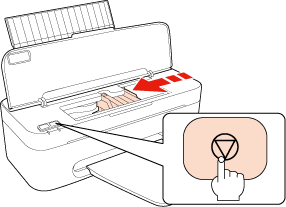
Trykk på
stopp/vedlikeholdsknappen. Skriverhodet flytter seg til posisjonen for utskiftning av blekkpatron, og På/av-lampen begynner å blinke. Den oppbrukte blekkpatronen står i utskiftningsposisjon. Hvis to eller flere blekkpatroner er oppbrukt, flytter blekkpatronen som står lengst til venstre seg til utskiftningsposisjonen. |
 Forsiktig:
|
Du må ikke bevege skriverhodet med hendene, for det kan skade skriveren. Trykk alltid på
stopp/vedlikeholdsknappen for å flytte den.Vær forsiktig så du ikke berører den hvite, flate kabelen inne i skriveren.
 |
Merknad:|
Ikke hold
stopp/vedlikeholdsknappen inne i mer enn tre sekunder, ellers kan skriveren begynne å rengjøre skriverhodet. |
 |
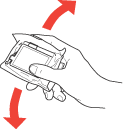
For å få det beste resultatet bør du riste den nye blekkpatronen fire-fem ganger før du åpner pakken.
|
 |
Ta den nye blekkpatronen ut av pakken.
|
Forsiktig:|
Vær forsiktig slik at du ikke brekker krokene på siden av blekkpatronen når du tar den ut av emballasjen.
Ikke berør den grønne IC-brikken på siden av patronen. Dette kan skade blekkpatronen.
 Du må alltid sette inn en ny blekkpatron etter at du har tatt ut den gamle. Hvis blekkpatronen ikke blir satt riktig inn, kan det hende at skriverhodet tørker inn, og du ikke kan skrive ut.
|
 |
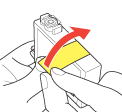
Fjern den gule teipen fra bunnen av blekkpatronen.
|
 Forsiktig:
|
Du må fjerne den gule teipen fra blekkpatronen før du installerer den. I motsatt fall kan det hende at utskriftskvaliteten blir dårligere, eller at du ikke kan skrive ut i det hele tatt.
Hvis du har installert en blekkpatron uten å ta av den gule teipen, må du ta patronen ut av skriveren, fjerne teipen og sette patronen på plass igjen.
Du må ikke ta av det gjennomsiktige seglet i bunnen av patronen, da dette kan gjøre at patronen blir ustabil.
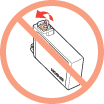 Ikke fjern eller riv av etiketten på patronen, for dette kan føre til lekkasje.
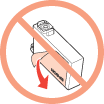 |
 |
Trykk sammen rundt haken bakerst på blekkpatronen som du ønsker å bytte. Løft patronen rett opp og ut av skriveren. Kast den i henhold til lokale regler.
|
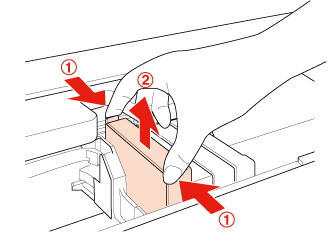 Merknad:
|
Hvis patronen er vanskelig å fjerne, bør du løfte den med mer styrke helt til den kommer ut.
|
 |
Plasser blekkpatronen i blekkpatronholderen med bunnen ned. Trykk så blekkpatronen ned, til den klikker på plass.
|
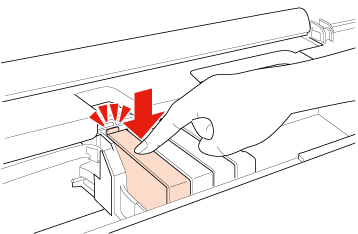
 |
Trykk på
stopp/vedlikeholdsknappen. |
Hvis noen av de andre blekkpatronene er oppbrukte, flytter skriverhodet seg og den oppbrukte blekkpatronen stiller seg i utskiftningsposisjonen. Gjenta trinn 4 til 9 for å skifte ut andre oppbrukte blekkpatroner.
Dette skjer hver gang du trykker stopp/vedlikeholdsknappen inntil alle oppbrukte blekkpatroner er angitt.
stopp/vedlikeholdsknappen inntil alle oppbrukte blekkpatroner er angitt.Når alle oppbrukte blekkpatroner er skiftet ut, og stopp/vedlikeholdsknappen trykkes inn, går skriverhodet tilbake til hjemmeposisjonen og skriveren begynner å fylle blekktilførselssystemet. Det kan ta omtrent ett og et halvt minutt før blekkfyllingen er ferdig. Når blekkfyllingen er ferdig, stopper på-lyset å blinke, og fortsetter å lyse.  Feillampen slukkes.
stopp/vedlikeholdsknappen trykkes inn, går skriverhodet tilbake til hjemmeposisjonen og skriveren begynner å fylle blekktilførselssystemet. Det kan ta omtrent ett og et halvt minutt før blekkfyllingen er ferdig. Når blekkfyllingen er ferdig, stopper på-lyset å blinke, og fortsetter å lyse. Feillampen slukkes. Forsiktig:
|
På-lyset fortsetter å blinke mens skriveren lader blekk. Skru aldri av skriveren mens dette lyset blinker. Å gjøre det kan resultere i at blekkladingen ikke fullføres. |
Merknad:|
Hvis
feillampen lyser etter at skriverhodet er tilbake i utgangsposisjon, kan det hende at blekkpatronen ikke er riktig installert. Trykk på stopp/vedlikeholdsknappen igjen, og trykk deretter blekkpatronen ned til den klikker på plass. |

Bruke datamaskinen
Du kan overvåke statusen til blekkpatronene fra datamaskinen din, og se instruksjonene på skjermen for uskifting av en blekkpatron med lite eller ikke noe blekk igjen.
Når du må skifte ut en blekkpatron, klikk How to (Slik) i statusskjermbildet. Følg instruksjonene på skjermen for å skifte ut patronen.
Hvis du vil ha mer informasjon om hvordan du bruker datamaskinen til å skifte blekkpatroner, kan du se nedenfor.
 Se Bruke EPSON Status Monitor 3 (Windows)
Se Bruke EPSON Status Monitor (Mac OS X)
Se Bruke EPSON Status Monitor 3 (Windows) Se Bruke EPSON Status Monitor (Mac OS X)Merknad:|
Hvis skriveren og datamaskinen har et kommunikasjonsproblem, vises ikke instruksjonene for å skifte ut blekkpatronen på skjermen. I dette tilfellet kan du fortsette å skifte ut blekkpatronen ved å bruke knappene på skriveren
|