 |
 |
|
||
 |
||||
Skanning til en PDF-fil
Ved bruk av Epson Scan kan du opprette en PDF-fil med følgende funksjoner.
Skanne flere dokumentsider til en enkelt PDF-fil: Du kan skanne flere dokumentsider og lagre dem i en enkelt PDF-fil.
Angi innstillinger for dokumentsikkerhet: Du kan angi passordinstillinger for PDF-filen.
Opprette en søkbar PDF-fil (kun Windows):Du kan opprette en PDF-fil med søkefunksjonalitet, slik at du kan se etter ord i filen. (Denne funksjonen er kanskje ikke tilgjengelig i noen land.)
Spesifisere antall sider i en enkelt PDF-fil: Du kan spesifisere maksimalt antall sider som kan inkluderes i én PDF-fil. For eksempel hvis du skanner et 20-siders dokument, og du spesifiserer sideantallet som skal inkluderes i en PDF-fil som 4, lages det automatisk 5 PDF-filer.
 Obs!
Obs!|
Du trenger ABBYY FineReader Sprint Plus som fulgte med skanneren til å bruke noen av disse funksjonene. Hvis du har installert skannerprogramvaren slik som beskrevet i Installeringshåndbok, har den allerede blitt installert. (ABBYY FineReader Sprint Plus er kanskje ikke tilgjengelig i noen land.)
|
Se Skanning ved bruk av Epson Scan for hvordan skanne en PDF-fil.
Skanning ved bruk av Epson Scan
 |
Legg dokumentet i inndatasporet. Se Legg i dokumentet for instruksjoner.
|
 |
Start Epson Scan. Se Starter skanning for instruksjoner.
|
 |
Utfør nødvendige Source Settings (Mål). Se Skanning av et dokument hvis du vil vite mer.
|
 |
Klikk Preview (Forhåndsvisning) for å forhåndsvise bildet (bildene). Skanneren tar inn dokumentet ditt, deretter forhåndsskanner Epson Scan dokumentet og viser det i Preview (Forhåndsvisning)-vinduet.
|
 |
Dersom det er nødvendig kan du tegne en stiplet ramme (en linje som marker området som skal skannes) rundt den del av dokumentsiden som du vil skanne i Preview (Forhåndsvisning)-vinduet. Se Opprette en stiplet ramme på et forhåndsvist bilde for instruksjoner.
|
 |
Gjør alle andre nødvendige innstillinger for Image Adjustment (Bildejustering). Se Justere fargen og andre bildeinnstillinger hvis du vil vite mer.
|
 |
Etter at du har sjekket forhåndsviningen, kan du lese dokumentet på nytt i skanneren.
|
 |
Velg Scan (Skann). File Save Settings (Innstillinger for fillagring) vises.
|
 |
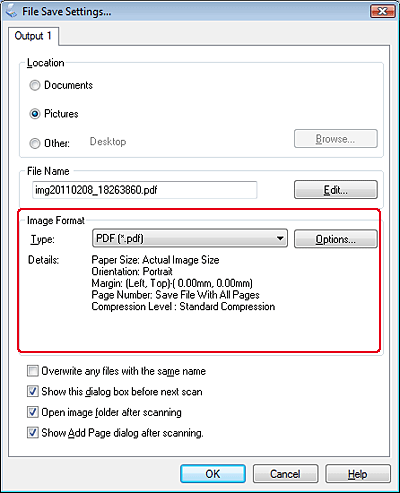
Velg PDF for å stille inn Type. Gjeldende innstillinger for Paper Size (Papirstørrelse), Orientation (Papirretning), Margin (Marg) og andre innstillinger vises nedenfor.
|
 |
Klikk Options (Alternativer). Du ser vinduet for EPSON PDF Plug-in Settings (Innstillinger for EPSON PDF Plug-in).
|
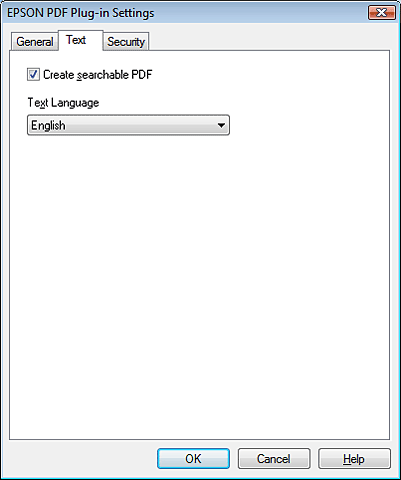
For å opprette en søkbar PDF-fil, klikk på Text (Tekst)-fanen, velg avmerkningsboksen Create searchable PDF (Opprett søkbar PDF), velg så språk fra listen Text Language (Tekstspråk).
 Merk:
Merk:|
Den søkbare PDF-funksjonen er kun tilgjengelig for Windows.
Fanen Text (Tekst) er kun tilgjengelig når ABBYY FineReader Sprint Plus er installert. Om ABBYY FineReader Sprint Plus ikke er tilgjengelig i ditt land, vil du ikke se fanen Text (Tekst).
|
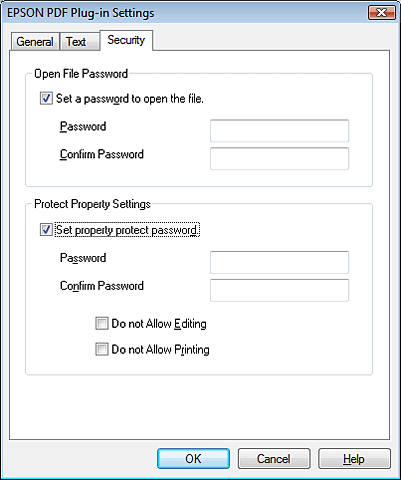
For å tildele passordinnstillinger til PDF-filen, klikk på fanen Security (Sikkerhet) og velg passordinnstillinger.
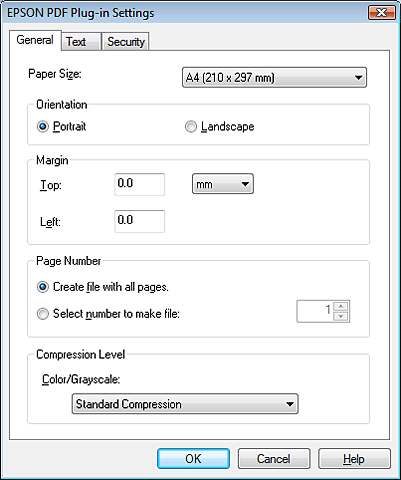
For å fastsette maksimalt antall sider som kan inkluderes i en PDF-fil, klikk på fanen General (Generelt) og juster innstillinger for Select number to make file (Velg antall for å oppr. Fil).
For andre innstillinger i vinduet EPSON PDF Plug-in Settings (Innstillinger for EPSON PDF Plug-in), se Epson Scan Help (Hjelp) for detaljer.
 |
Velg innstillingene som passer for ditt dokument, og klikk OK. Du kommer tilbake til vinduet File Save Settings (Innstillinger for fillagring).
|
 |
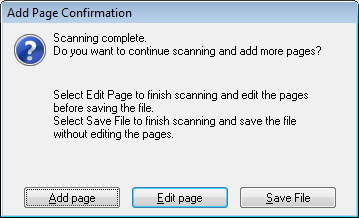
Foreta alle andre innstillinger for fillagring, og klikk OK. Epson Scan starter å skanne dokumentet og viser vinduet nedenfor.
|
 Merk:
Merk:|
Hvis du velger bort Show Add Page dialog after scanning (Vis dialogen Legg til side etter skanning) i vinduet File Save Settings (Innstillinger for fillagring), vises ikke dette vinduet, og Epson Scan lagrer automatisk dokumentet ditt.
|
 |
Velg ett av følgende alternativer.
|
Add page (Legg til side): Klikk på denne knappen for å skanne neste side av dokumentet ditt. Erstatt den første siden med den neste siden, og klikk Scan (Skann). Gjenta dette trinnet for hver side i dokumentet. Når du er ferdig, klikker du Edit page (Rediger side) og går videre til trinn 14.
Edit page (Rediger side): Klikk på denne knappen hvis du har skannet alle de nødvendige sidene slik at du kan redigere de skannede sidene før de lagres i én PDF-fil. Gå deretter til trinn 14.
Save File (Lagre fil): Klikk på denne knappen hvis du er klar til å fullføre skanningen og lagre de skannede sidene til en PDF uten å redigere dem. Gå deretter til trinn 16.
 |
Du ser vinduet Editing Page (Redigeringsside), som viser miniatyrbilder av hver enkelt skannet side.
|
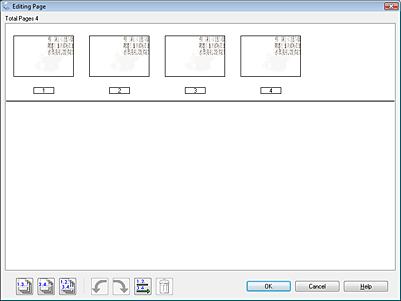
Du kan bruke verktøyene nederst på siden Editing Page (Redigeringsside) for å velge, rotere, omorganisere og slette sider.
Hvis du vil inkludere alle dokumentsidene i PDF-filene slik de ser ut nå, går du trinn 15.
Hvis du ønsker å rotere sider, klikk på sidene, eller bruk ikonene for  oddetallsider,
  partallsider eller
 alle sider for å velge sidene, og klikk deretter på
 venstre eller
  høyre roteringsikon for å rotere dem.
oddetallsider, partallsider elleralle sider for å velge sidene, og klikk deretter påvenstre eller høyre roteringsikon for å rotere dem.Hvis du ønsker å slette sider, klikk på sidene, eller bruk ikonene for oddetallsider eller partallsider for å velge sidene, og klikk deretter på sletteikonet for å slette dem.
oddetallsider eller partallsider for å velge sidene, og klikk deretter på sletteikonetfor å slette dem. Merk:|
Ikonet for sletting
er ikke tilgjengelig når alle sidene er valgt. |
For flere detaljer om verktøyene i vinduet Editing Page (Redigeringsside), se Epson Scan Help (Hjelp).
 |
Når du er ferdig med å redigere sidene, velger du OK. Sidene lagres i én PDF-fil i Pictures (Bilder), My Pictures (Mine bilder) eller den plasseringen du valgte i vinduet File Save Settings (Innstillinger for fillagring), og du går tilbake til vinduet Epson Scan.
|
 |
Klikk Close (Lukk) for å avslutte Epson Scan.
|
