 |
 |
|
||
 |
||||
Skanning av et dokument
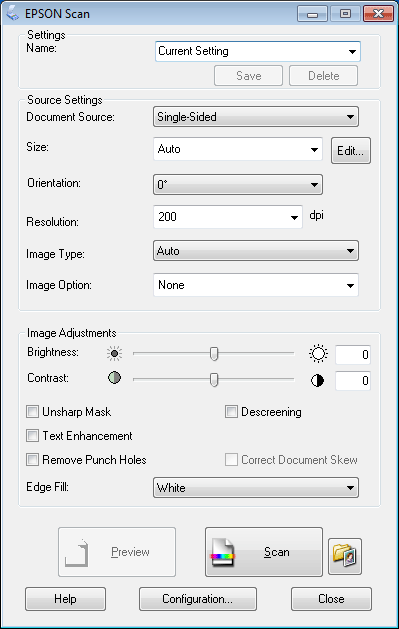
Når du starter Epson Scan så vises det følgende vinduet. For å skanne et dokumentet, følg trinnene nedenfor.
 |
Legg dokumentet i inndatasporet. Se Legg i dokumentet for instruksjoner.
|
 |
Start Epson Scan. Se Starter skanning for instruksjoner.
|
 |
Velg størrelsen på originalen som innstillinger for Size (Størrelse).
|
 |
Klikk på pilen for å åpne listen over Orientation (Papirretning) og velg papirretning for dokumentet.
|
 |
Klikk på pilen for å åpne listen over Resolution (Oppløsning) og velg den passende oppløsningen for originalen.
|
 |
Velg Auto (Automatisk), Color (Farge), Grayscale (Gråtoner), eller Black & White (Svart-hvitt) som innstilling for Image Type (Bildetype).
|
 Merk:
Merk:|
Dersom du velger Grayscale (Gråtoner) eller Black & White (Svart-hvitt), så kan du også angi en innstilling for Image Option (Bildealternativ) som er beskrevet nedenfor.
|
 |
Klikk Preview (Forhåndsvisning) for å forhåndsvise bildet (bildene). Skanneren tar inn dokumentet ditt, deretter forhåndsskanner Epson Scan dokumentet og viser det i Preview (Forhåndsvisning)-vinduet. Deretter skriver skanneren ut dokumentet ditt.
|
Merk:|
Funksjonen for forhåndsvisning er ikke tilgjengelig når du har valgt Auto (Automatisk) eller Auto (Card/Business Card) (Automatisk (kort/visittkort)) som den Size (Størrelse) størrelsen. Gå videre til trinn 10.
|
 |
Dersom det er nødvendig kan du tegne en stiplet ramme (en linje som marker området som skal skannes) rundt den del av dokumentsiden som du vil skanne i Preview (Forhåndsvisning)-vinduet. Se Opprette en stiplet ramme på et forhåndsvist bilde for instruksjoner.
|
 |
Gjør alle andre nødvendige innstillinger for Image Adjustment (Bildejustering). Se Justere fargen og andre bildeinnstillinger hvis du vil vite mer.
|
 |
Etter at du har sjekket forhåndsviningen, kan du lese dokumentet på nytt i skanneren.
|
 |
Velg Scan (Skann).
|
Hva som skjer etterpå er avhengig av hvordan du startet skanningen.
Dersom du har problemer mens du skanner, kan du se Problemer med papirmating.