 |
 |
|
||
 |
||||
Finne problemet
Feilsøking på skriverproblemer håndteres best i to trinn: Først finner du ut hva som egentlig er galt, og deretter prøver du sannsynlige løsninger til problemet er løst.
Informasjonen du trenger for å finne og å løse de vanligste problemene, blir gitt via problemløsing på internett, kontrollpanelet, EPSON Status Monitor-verktøyet, eller ved å foreta en operasjonskontroll. Se den aktuelle delen nedenfor.
Hvis du har et bestemt problem som har med utskriftskvaliteten å gjøre, et utskriftsproblem som ikke er knyttet til utskriftskvaliteten, et problem med arkmatingen, eller hvis skriveren ikke skriver ut i det hele tatt, kan du se den aktuelle delen.
Feilindikatorer
Du kan identifisere mange vanlige skriverproblemer ved hjelp av lampene på skriveren. Hvis skriveren slutter å fungere, og lampene er tent eller blinker, kan du bruke følgende tabell til å diagnostisere problemet, og deretter prøve å rette feilen.
|
Lamper
|
Problemer og løsninger
|
|
 |
Tomt for papir
|
|
|
Det er ikke lagt i noen papir.
|
Legg papir inn i arkmateren, og trykk på
 papirknappen. Skriveren vil starte utskriften, og lampen slukkes. papirknappen. Skriveren vil starte utskriften, og lampen slukkes. |
|
|
Dobbel papirmating
|
||
|
To ark blir matet samtidig.
|
Trykk på
knappen for å mate og få ut papir. Hvis papiret fortsatt er i printeren, se Papirstopp
. |
|
 |
Papirstopp
|
|
|
Papiret har kjørt seg fast i skriveren.
|
 Se Papirstopp Se Papirstopp
|
|
 |
Tomt for blekk
|
|
|
Én av blekkpatronene er oppbrukt eller ikke installert.
|
Skift ut blekkpatronen med en ny. Hvis lampen fremdeles lyser etter at du har skiftet ut patronen, kan det hende den ikke er korrekt installert. Sett inn blekkpatronen på nytt, slik at den klikker på plass.
Se Skifte ut en oppbrukt blekkpatron
|
|
|
Feil patron
|
||
|
Patronen som er installert, kan ikke brukes med skriveren.
|
Skift ut den inkompatible patronen med en riktig patron.
Se Å skifte ut en blekkpatron før den er oppbrukt
|
|
|
Feilinstallert blekkpatron
|
||
|
Én av blekkpatronene er ikke installert korrekt.
| ||
 |
Lite blekk
|
|
|
Én av blekkpatronene er nesten oppbrukt.
|
Skaff deg en erstatningspatron. For å se hvilken patron som nesten er tom for blekk, må du kontrollere statusen til blekkpatronene.
Se Kontrollere statusen til blekkpatronene
|
|
 |
Åpent deksel
|
|
|
Skriverdekselet er åpent.
|
Lukk skriverdekselet.
|
|
 Blinker vekselsvist
|
Vedlikehold
|
|
|
Skriverens blekkoppsamlingspute er full.
|
Kontakt forhandleren for å få den skiftet ut.
|
|
 |
Ukjent skriverfeil
|
|
|
En ukjent skriverfeil har oppstått.
|
Skru printeren av og kontakt forhandleren din.
|
|
 = på,
= på,  = av,
= av,  = blinker sakte,
  blinker raskt
EPSON Status Monitor (kun for Windows)
Hvis det oppstår et problem når du skriver ut, vises det en feilmelding i vinduet Status Monitor.
Klikk på How To(Hvordan)-knappen når det er nødvendig å skifte ut blekkpatronen, og EPSON Status Monitor vil føre deg gjennom patronutskiftingsprosedyren trinn for trinn.
Hvis det vises en feilmelding om at deler inne i skriveren nærmer seg slutten av brukstiden, er blekkoppsamlerputen i skriveren full eller nesten full. Kontakt forhandleren for å få den skiftet ut.
 Merknad:
|
Når du bruker skriveren som en delt skriver i et nettverk med følgende kombinasjoner av datamaskiner, vil ikke klientens operativsystem kunne kommunisere med skriveren, slik at enkelte funksjoner ikke vil være tilgjengelige for den klienten.
|
Kjører en operasjonskontroll for skriveren
Hvis du ikke finner årsaken til problemet, kan du utføre en operasjonskontroll for skriveren for å få hjelp til å finne ut om problemet skyldes skriveren eller datamaskinen.
Følg trinnene nedenfor for å kjøre en operasjonskontroll for skriveren.
 |
Kontroller at både skriveren og datamaskinen er slått av.
|
 |
Koble kabelen fra grensesnittkontakten til skriveren.
|
 |
Pass på at det er lagt papir i A4-størrelse i arkmateren.
|
 |
Hold
papir-knappen nede og trykk på  på-knappen for å skru på skriveren. Når skriveren skrur seg på slipper du begge knappene. Skriveren skriver ut mønsteret for dysekontroll. på-knappen for å skru på skriveren. Når skriveren skrur seg på slipper du begge knappene. Skriveren skriver ut mønsteret for dysekontroll. |
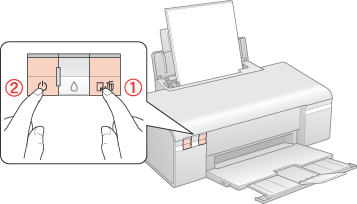
Det skrives ut et kontrollark med et dysekontrollmønster. Hvis mønsteret inneholder blanke felt, må du rengjøre skriverhodet.
Se Rengjøre skriverhodet
Se Rengjøre skriverhodet
Hvis kontrollarket blir skrevet ut, skyldes problemet trolig programvareinnstillingene, kabelen eller datamaskinen. Det kan også være at programvaren ikke er installert riktig. Prøv å avinstallere programvaren, og deretter installere den på nytt.
Se Avinstallerer skriverprogramvaren
Se Avinstallerer skriverprogramvaren
Hvis kontrollarket ikke blir skrevet ut, kan det være problemer med skriveren. Prøv forslagene i avsnittet nedenfor.
Se Skriveren skriver ikke ut
Se Skriveren skriver ikke ut