 |
 |
|
||
 |
||||
Kontrollere statusen til blekkpatronene
For Windows
 Merknad:
|
Avhengig av stedet du bor, er det to blekkpatronstørrelser tilgjengelig. Se "Blekkpatroner" på side 149.
Hvis du installerer svarte blekkpatroner med forskjellig størrelse, vil det som vises i blekkpatronenes nivåindikator kanskje ikke være riktig i forhold til hvor fort blekknivået på det svarte blekket synker Blekknivåene som vises i EPSON Status Monitor er kun en indikasjon. Du kan ikke fortsette å skrive ut hvis en av de svarte blekkpatronene er tomme selv om den andre svarte patronen fortsatt har blekk.
Epson kan ikke garantere kvaliteten eller påliteligheten til uekte blekk. Hvis det er installert uoriginale blekkpatroner, kan det være at statusen på blekkpatronen ikke vises.
Når du bruker skriveren som en delt skriver i et nettverk med følgende kombinasjoner av datamaskiner, vil ikke klientens operativsystem kunne kommunisere med skriveren, slik at enkelte funksjoner ikke vil være tilgjengelige for den klienten.
Når en blekkpatron holde på å gå tom, vil varselskjermen om dette vises automatisk. Du kan også kontrollere blakkpatronenes status fra dette vinduet. Hvis du ikke ønsker at denne skjermen skal vises, må du først gå inn på skriverdriveren, og deretter klikke på kategorien Maintenance (Vedlikehold), velge Speed & Progress (Hastighet og progresjon), og deretter velge Monitoring Preferences (Kontrollinnstillinger). På skjermen med kontrollinnstillingene må du fjerne haken ved Enable Low Ink Reminder (Aktiver varsel om lite blekk).
|
Gjør ett av følgende for å kontrollere statusen til blekkpatronene:
Dobbeltklikk snarveisikonet for skriveren på oppgavelinjen i Windows. Hvis du vil legge til snarveisikonet på oppgavelinjen:
 Se Fra snarveisikonet på oppgavelinjen
Se Fra snarveisikonet på oppgavelinjen
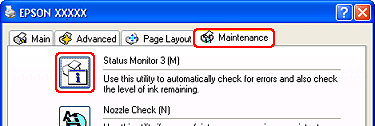
Åpne skriverdriveren og klikk på kategorien Maintenance(Vedlikehold). Klikk så på EPSON Status Monitor 3-knappen.
En illustrasjon viser statusen til blekkpatronene.
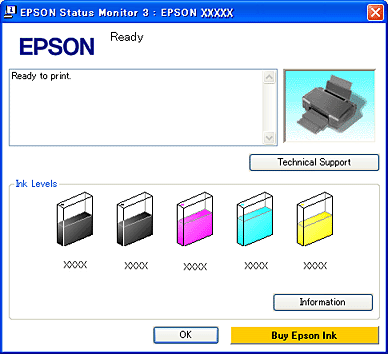
En illustrasjon viser statusen til blekkpatronene.
Merknad:|
Hvis noen av blekkpatronene som er installert i skriveren er ødelagt, inkompatibel med skriver modellen, eller feil installert, vil ikke EPSON Status Monitor 3 vise en nøyaktig beregning av blekkpatronstatusen. Pass på å erstatte eller gjeninnsette blekkpatronene som anvist av EPSON Status Monitor 3.
|
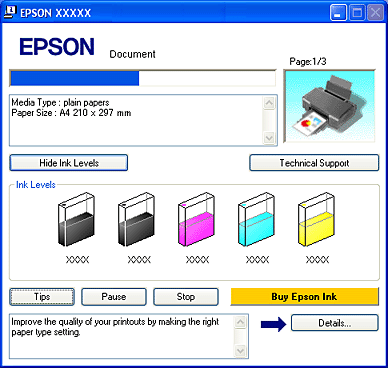
Progresjonsmåleren vises automatisk når du starter en utskriftsjobb. Du kan kontrollene statusen til blekkpatronene fra dette vinduet. Klikk på knappen Check Ink Levels (Kontroller blekknivåene) på skjermen med progresjonsmeteret, slik at du får vist statusen til blekkpatronene som illustrasjonen nedenfor viser.

For Mac OS X
Merknad:|
Avhengig av stedet du bor, er det to blekkpatronstørrelser tilgjengelig. Se "Blekkpatroner" på side 149.
Hvis du installerer svarte blekkpatroner med forskjellig størrelse, vil det som vises i blekkpatronenes nivåindikator kanskje ikke være riktig i forhold til hvor fort blekknivået på det svarte blekket synker Blekknivåene som vises i EPSON Status Monitor er kun en indikasjon. Du kan ikke fortsette å skrive ut hvis en av de svarte blekkpatronene er tomme selv om den andre svarte patronen fortsatt har blekk.
|
Du kan sjekke blekkpatronstatusen ved å bruke EPSON StatusMonitor. Følg trinnene nedenfor.
 |
Gå inn i dialogboksen til EPSON Printer Utility 2.
|
 |
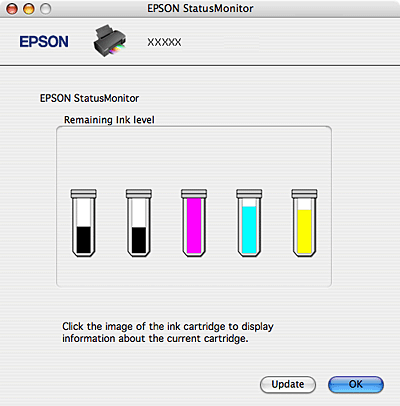
Klikk knappen EPSON StatusMonitor. EPSON StatusMonitor kommer frem.
|
 Merknad:
|
Grafikken viste blekkpatronstatusen når EPSON StatusMonitor først ble åpnet. Hvis du vil oppdatere statusen til blekkpatronene, klikker du Update (Oppdater).
Epson kan ikke garantere kvaliteten eller påliteligheten til uekte blekk. Hvis det er installert uoriginale blekkpatroner, kan det være at statusen på blekkpatronen ikke vises.
Hvis noen av blekkpatronene som er installert i skriveren er ødelagt, inkompatibel med skrivermodellen, eller feil installert, vil ikke EPSON StatusMonitor vise en nøyaktig beregning av blekkpatronstatusen. Pass på å erstatte eller gjeninnsette blekkpatronene som anvist av EPSON StatusMonitor.
|