 |
 |
|
||
 |
||||
Å skifte ut en blekkpatron før den er oppbrukt
Det kan hende du må skifte ut en blekkpatron før den er oppbrukt hvis den har vært installert i skriveren i over seks måneder og utskriftskvaliteten blir dårligere.
Følg instruksjonene i denne delen, for å skifte en blekkpatron før  blekklyset blinker eller EPSON Status Monitor gir beskjed om at patronen er oppbrukt.
blekklyset blinker eller EPSON Status Monitor gir beskjed om at patronen er oppbrukt.Du kan skifte ut en blekkpatron ved hjelp av knappene på skriveren eller ved hjelp av datamaskinen.
Bruke knappene på skriveren
 Forsiktig:
|
Ikke fjern patronen fra skriveren før du er klar til å erstatte den med en annen.
|
 Merknad:
|
Illustrasjonene viser hvordan man skifter ut den gule blekkpatronen, men instruksjonene gjelder for alle blekkpatronene.
|
 |
Pass på at
 på-lyset er på, men at det ikke blinker. på-lyset er på, men at det ikke blinker. |
 |
For å få det beste resultatet bør du riste blekkpatronen fire-fem ganger før du åpner pakken.
|

 |
Ta den nye blekkpatronen ut fra pakken.
|
Forsiktig:|
Vær forsiktig slik at du ikke brekker krokene på siden av blekkpatronen når du tar den ut av emballasjen.
Ikke berør den grønne IC-brikken på siden av patronen. Dette kan skade blekkpatronen.
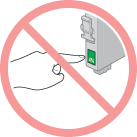 Du må alltid sette inn en ny blekkpatron etter at du har tatt ut den gamle. Hvis en blekkpatron ikke er satt inn med en gang kan skriverhodet tørke ut og ikke være i stand til å skrive ut.
|
 |
Fjern den gule tapen fra bunnen av blekkpatronen.
|
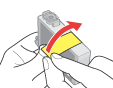 Forsiktig:
|
Du må fjerne den guletapen fra blekkpatronen før du installerer den. Hvis ikke kan det hende at utskriftskvaliteten blir dårligere, eller at du ikke kan skrive ut i det hele tatt.
Hvis du har installert en blekkpatron uten å ta av den gule tapen, må du ta patronen ut av skriveren, fjerne tapen og sette patronen tilbake.
Du må ikke ta av det gjennomsiktige seglet i bunnen av patronen, da dette kan gjøre at patronen blir ustabil.
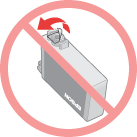 Ikke fjern eller riv av etiketten på patronen, for dette kan føre til lekkasje.
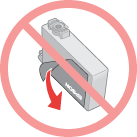 |
 |
Åpne skriverdekselet.
|
 |
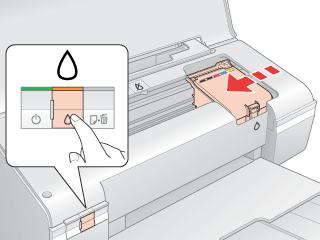
Trykk på
blekknappen. Skriverhodet flytter seg til blekkpatronenes utskiftningsposisjon og på-lyset begynner å blinke. |
Merknad:|
Ikke hold
blekknappen nede i mer enn tre sekunder, ellers kan skriveren begynne å rengjøre skriverhodet. |
 Forsiktig:
|
Ikke flytt skriverhodet for hånd. Det kan skade skriveren. Trykk alltid på
blekknappen for å flytte den. |
 |
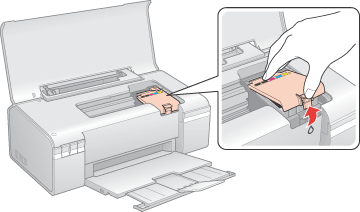
Lukk opp patrondekselet.
|
 |
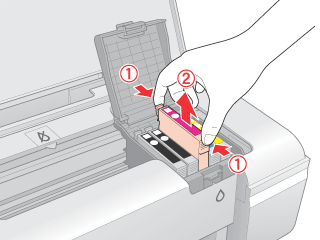
Klem på tappen på baksiden av patronen du vil skifte ut. Løft patronen rett opp og ut av skriveren. Kast den i henhold til lokale regler.
|
 Forsiktig:
|
Ikke fyll på blekkpatronen. Andre produkter som ikke er produsert av Epson kan forårsake skade som ikke blir dekket av Epsons garantier, og kan under visse omstendigheter føre til at skriveren oppfører seg uberegnelig.
|
Merknad:|
Hvis patronen er vanskelig å fjerne, bør du løfte den med mer styrke helt til den kommer ut.
|
 |
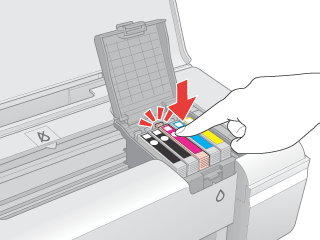
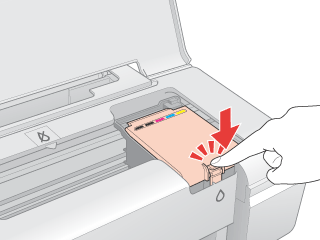
Plasser blekkpatronen i blekkpatronholderen med bunnen ned. Trykk så blekkpatronen ned, til den klikker på plass.
|
 |
Etter at du du har skiftet ut patronene må du lukke patrondekselet og skriverdekselet.
|
 |
Trykk på
blekknappen. |
Skriverhodet flytter seg, og blekkleveringssystemet begynner å lade. Det kan ta omtrent ett og et halvt minutt før dette er ferdig. Når ladingen av blekk er ferdig, vil skriverhodet gå tilbake til hjemmeposisjonen. På-lyset slutter å blinke og holder seg på, og blekklyset slukker.
På-lyset slutter å blinke og holder seg på, og blekklyset slukker.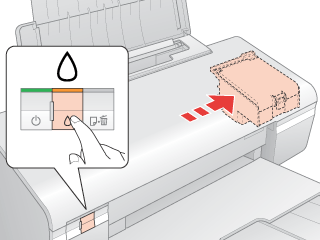 Forsiktig:
|
På-lyset fortsetter å blinke mens skriveren lader blekk. Skru aldri av skriveren mens dette lyset blinker. Å gjøre det kan resultere i at blekkladingen ikke fullføres. |
Merknad:|
Hvis
blekklyset blinker etter at skriverhodet flytter seg til hjemmeposisjonen, kan det være at blekkpatronen ikke ble satt i på riktig måte. Trykk på blekknappen igjen og trykk blekkpatronen ned til den klikker på plass. |

Bruke datamaskinen (bare for Windows)
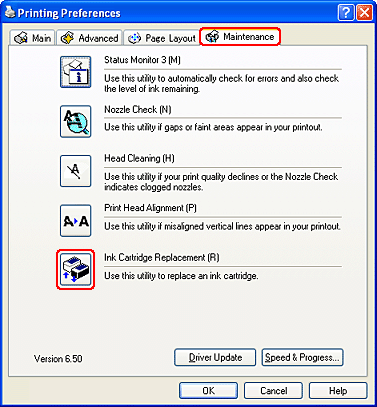
Du kan vise instruksjoner på skjermen når du skal skifte ut en blekkpatron ved hjelp av skriververktøyene for vedlikehold.
Hvis du trenger å skifte ut en blekkpatron før det er lite igjen eller den er oppbrukt, klikker du knappen i kategorien Maintenance (Vedlikehold).
Se i den elektroniske hjelpen hvis du vil vite mer om hvordan du bruker skriververktøyene.