 Met behulp van het LCD-schermVoor WindowsVoor Macintosh
Cartridges vervangen
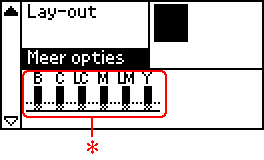
Kijk op het LCD-scherm om te bepalen welke cartridge moet worden vervangen. Druk in de geavanceerde modus op de knop  of
of  tot Meer opties wordt weergegeven. Op het LCD-scherm worden onder Meer opties een aantal inktpictogrammen weergegeven.
 |
||
|
Het inktpictogram geeft aan hoeveel inkt er nog is:
|
Inktpictogram |
Status |
|
|
Resterende inkt |
|
|
De cartridge is bijna leeg. |
|
|
De cartridge is leeg. Vervangen door een nieuwe. |
U kunt de hoeveelheid resterende inkt in de cartridges controleren via EPSON Status Monitor 3 of via de voortgangsbalk. Zie de volgende gedeelten voor meer informatie.
 | Opmerking: |
 |
|
U kunt EPSON Status Monitor 3 op een van de volgende manieren openen.
 Zie Controlevoorkeursinstellingen
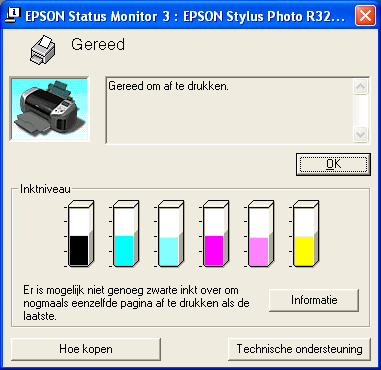
Er verschijnt een grafische weergave van de hoeveelheid resterende inkt.
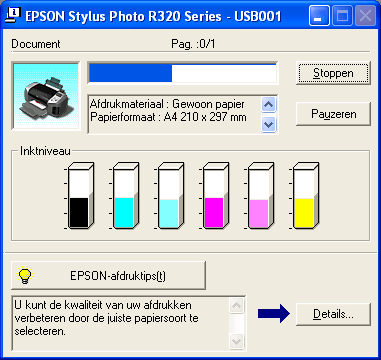
Het venster met de voortgangsbalk verschijnt automatisch wanneer u een afdrukopdracht naar de printer stuurt. In dit venster kunt u zien hoeveel inkt er nog beschikbaar is.
U kunt de hoeveelheid resterende inkt controleren via EPSON StatusMonitor. Ga als volgt te werk.
| Opmerking: |
|
|
 | Dubbelklik op Macintosh HD (de standaardnaam van de harde schijf), dubbelklik op de map Programma's (Applications) en dubbelklik op het pictogram EPSON-printerhulpprogramma. Het venster Printers wordt weergegeven. |
 | Selecteer de printer en klik op OK. Het dialoogvenster EPSON Printer Utility wordt weergegeven. |
 | Klik op EPSON StatusMonitor. Het dialoogvenster EPSON StatusMonitor wordt weergegeven. |

| | Opmerking: |
| |
|
 Volgende |
 inktpictogram
 gaat branden
 en
en  knipperen
