 Algemene tipsHet dialoogvenster Snelheid & Voortgang gebruiken (alleen Windows)
Overige informatie
Volg de onderstaande instructies om de afdruksnelheid van uw printer te verhogen.
Net zoals afdrukken in een hoge resolutie meer tijd kost dan afdrukken in een lage resolutie, kost afdrukken in kleur meer tijd dan afdrukken in zwart-wit. Dit komt doordat in een kleurendocument veel meer gegevens moeten worden verwerkt. Houd hier rekening mee als u kleur gebruikt en tegelijk een hoge afdruksnelheid verlangt.
Maar ook als uw document veel kleur bevat en in de hoogste resolutie moet worden afgedrukt (bijvoorbeeld voor camera-ready-materiaal met kleurenfoto's), is het nog steeds mogelijk om de afdruksnelheid te verhogen. In dit geval kunt u namelijk enkele andere afdrukinstellingen aanpassen. Houd er wel rekening mee dat aanpassing van bepaalde instellingen om de afdruksnelheid te verhogen kan betekenen dat de afdrukkwaliteit afneemt.
In de volgende tabel is te zien welke factoren welke gevolgen hebben op de afdruksnelheid en afdrukkwaliteit (wanneer het ene wordt verhoogd, gaat het andere omlaag).
|
Afdrukkwaliteit |
Lager |
Hoger |
Tabblad van printersoftware |
|
|
Instellingen in printersoftware |
Papier- en Kwaliteitopties |
Zuinig, Normaal |
Foto |
Geavanceerd |
|
Hoge snelheid |
Aan |
Uit |
||
|
Gegevenskenmerken |
Afbeeldingsgrootte |
Klein |
Groot |
- |
|
Resolutie |
Laag |
Hoog |
||
In de volgende tabel staan alleen de factoren met betrekking tot de afdruksnelheid.
|
Afdruksnelheid |
Sneller |
Langzamer |
Tabblad van printersoftware |
|
|
Instellingen in printersoftware |
Afdrukstand/Richting |
Staand |
Liggend |
Hoofdgroep (Windows), pagina-instelling (Macintosh) |
|
Grijstinten |
Aan |
Uit |
Geavanceerde instellingen, Hoofdgroep (Windows) |
|
|
Kleur** |
Grijstinten |
Kleur |
Afdrukvenster (Macintosh) |
|
|
Spiegel afbeelding* |
Uit |
Aan |
Paginalay-out (Windows), geavanceerde instellingen (Macintosh) |
|
|
Gladde rand* |
Uit |
Aan |
Geavanceerde instellingen (Windows) |
|
|
PhotoEnhance |
Uit |
Aan |
Geavanceerde instellingen, Hoofdgroep (Windows) |
|
|
Sorteren* |
Uit |
Aan |
Paginalay-out (Windows), afdrukvenster (Mac OS X) |
|
|
Omgekeerde volgorde* |
Uit |
Aan |
Paginalay-out (Windows) |
|
|
Hardwarebronnen |
Systeemsnelheid |
Sneller |
Langzamer |
- |
|
Vrije ruimte op de vaste schijf |
Veel |
Weinig |
||
|
Beschikbaar geheugen |
Veel |
Weinig |
||
|
Softwarestatus |
Actieve toepassingen |
Eén |
Veel |
- |
 | * Varieert afhankelijk van de printersoftware en de toepassing die u gebruikt. |
| ** Afhankelijk van het afdrukmateriaal dat u gebruikt. |
U kunt in het dialoogvenster Snelheid & Voortgang bepaalde opties instellen die betrekking hebben op de afdruksnelheid. Klik op de knop Snelheid & Voortgang op het tabblad Hulpprogramma's van de printersoftware. Het volgende dialoogvenster verschijnt.
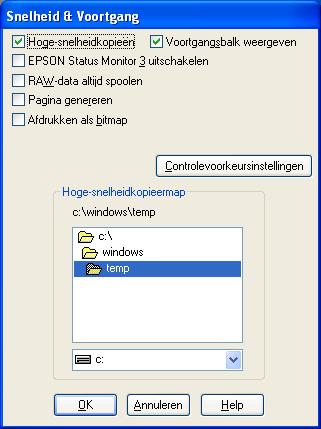
De mogelijke instellingen voor de afdruksnelheid volgen hierna.
Selecteer Hoge-snelheidkopieën als u meerdere exemplaren van uw document sneller wilt afdrukken. De afdruksnelheid wordt verhoogd doordat bij het afdrukken van meerdere exemplaren van een document de ruimte op de vaste schijf als cache wordt gebruikt.
Selecteer Voortgangsbalk weergeven als tijdens het afdrukken altijd de voortgangsbalk zichtbaar moet zijn.
Schakel dit selectievakje in als u de printer niet wilt laten controleren door EPSON Status Monitor 3.
Schakel dit selectievakje in als u wilt dat documenten van Windows NT-clients worden gespoold met het RAW-formaat in plaats van met het EMF-formaat (metafile). (In Windows NT-toepassingen wordt standaard het EMF-formaat gebruikt.)
Gebruik deze optie als documenten die met het EMF-formaat worden gespoold, niet goed worden afgedrukt.
Bij spoolen met het gegevenstype RAW zijn er minder bronnen vereist dan met EMF. Daarom kunnen bepaalde problemen, zoals onvoldoende geheugen of schijfruimte of een lage afdruksnelheid, worden opgelost door het selectievakje RAW-data altijd spoolen in te schakelen.
 | Opmerking: |
|
|
Schakel dit selectievakje in als het afdrukken extreem langzaam gaat of als de printkop tijdens het afdrukken enkele minuten stilstaat.
| Opmerking: |
|
|
|
|
|
|
Schakel dit selectievakje in als het afdrukken extreem langzaam gaat of als de printkop tijdens het afdrukken enkele minuten stilstaat. Probeer deze optie als het probleem niet kan worden opgelost met RAW-data altijd spoolen of Pagina genereren.
Klik op deze knop om het dialoogvenster Controlevoorkeursinstellingen te openen, waarin u instellingen kunt vastleggen voor EPSON Status Monitor 3.
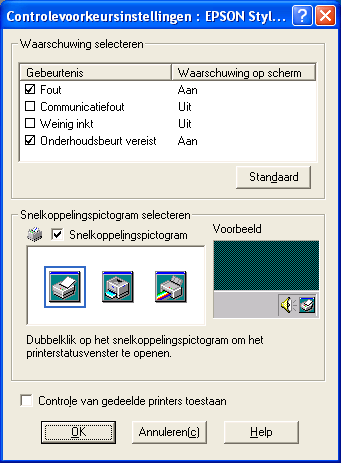
U kunt de volgende opties instellen.
|
Waarschuwing selecteren |
Hier worden de huidige instellingen voor foutmeldingen weergegeven. Schakel het selectievakje in voor de typen fouten waarvoor u een melding wilt ontvangen.
Opmerking: |
|
Snelkoppelingspictogram selecteren |
Schakel het selectievakje Snelkoppelingspictogram in en kies een pictogramtype als u een pictogram wilt weergeven op de taakbalk van Windows als snelkoppeling. U kunt op het snelkoppelingspictogram op de taakbalk klikken om EPSON Status Monitor 3 te openen. Als u met de rechtermuisknop op het pictogram klikt, wordt een snelmenu weergegeven waarmee u bepaalde printerhulpprogramma's kunt openen. |
|
Controle van gedeelde printers toestaan |
Schakel dit selectievakje in als u controle van een gedeelde printer door andere computers wilt toestaan. |
 Vorige |
 Volgende |
