Diverse afdrukopties
Meerdere pagina's op één vel papier afdrukken
 Papier laden
Instellingen van de printerdriver voor Windows
Instellingen van de driver voor Mac OS 8.6 of 9.x
Instellingen van de driver voor Mac OS X
Het is mogelijk om op elk vel papier twee of vier pagina's van uw document af te drukken.

 |
Opmerking:
|
 | |
Deze functie kan niet worden gebruikt wanneer het selectievakje Randloos is ingeschakeld onder Papieropties op het tabblad Hoofdgroep (Windows) of Geen marges in het afdrukvenster (Macintosh).
|
|
Papier laden
Laad papier in de printer.

[Boven]
Instellingen van de printerdriver voor Windows
 |
Open de printerdriver.
|
 |
Selecteer het gewenste Type bij Papieropties op het tabblad Hoofdgroep.
|
 |
Selecteer Papiertoevoer bij Papieropties op het tabblad Hoofdgroep.
|
 |
Selecteer het gewenste Formaat van de originele afdrukgegevens onder Papieropties op het tabblad Hoofdgroep.
|
 |
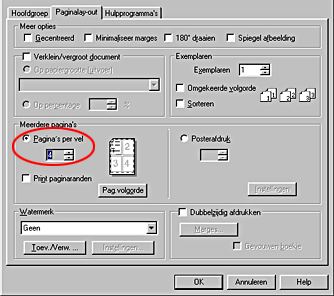
Selecteer Pagina's per vel bij Meerdere pagina's op het tabblad Paginalay-out.
|
 |
Bij het afdrukken van meerdere pagina's op één vel papier hebt u de volgende mogelijkheden.
|
|
2, 4
|
Hiermee worden twee of vier pagina's van uw document afgedrukt op één vel papier.
|
|
Print paginaranden
|
Hiermee wordt een kader afgedrukt rond pagina's die op elk vel worden afgedrukt.
|
|
Pag.volgorde
|
Geeft u de mogelijkheid de volgorde te bepalen waarin de pagina's op het vel papier worden afgedrukt. Welke opties beschikbaar zijn, hangt af van de instelling die u op het tabblad Hoofdgroep hebt gekozen bij Afdrukstand.
|
 |
Klik op OK om het venster te sluiten.
|
Wanneer u alle bovenstaande stappen hebt voltooid, kunt u beginnen met afdrukken.
[Boven]
Instellingen van de driver voor Mac OS 8.6 of 9.x
|
|
Open de printerdriver.
|
|
|
Selecteer het gewenste Papierformaat van de originele afdrukgegevens in het dialoogvenster voor de pagina-instelling.
|
|
|
Selecteer Automatische papiertoevoer bij Papierbron.
|
|
|
Klik op OK om de instelling op te slaan en het dialoogvenster te sluiten.
|
|
|
Selecteer het gewenste Afdrukmateriaal in het afdrukvenster.
|
|
|
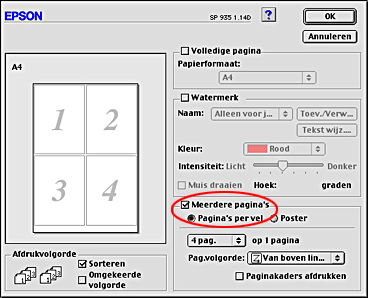
Schakel in het dialoogvenster voor de lay-out het selectievakje Meerdere pagina's in en selecteer Pagina's per vel.
|
|
|
Bij het afdrukken van meerdere pagina's op één vel papier hebt u de volgende mogelijkheden.
|
|
2 pag., 4 pag.
|
Hiermee worden twee of vier pagina's van uw document afgedrukt op één vel papier.
|
|
Pag.volgorde
|
Geeft u de mogelijkheid de volgorde te bepalen waarin de pagina's op het vel papier worden afgedrukt. Welke opties beschikbaar zijn, hangt af van de instelling die u in het dialoogvenster voor de pagina-instelling hebt gekozen bij Afdrukstand.
|
|
Paginakaders afdrukken
|
Hiermee wordt een kader afgedrukt rond pagina's die op elk vel worden afgedrukt.
|
 |
Klik op OK om de instelling op te slaan en het dialoogvenster te sluiten.
|
 |
Klik op Afdrukken om te beginnen met afdrukken.
|
[Boven]
Instellingen van de driver voor Mac OS X
|
|
Open de printerdriver.
|
|
|
Selecteer het gewenste Papierformaat van de originele afdrukgegevens in het dialoogvenster voor de pagina-instelling.
|
|
|
Selecteer Printerinstellingen in het venstermenu van het afdrukvenster en selecteer vervolgens het gewenste Afdrukmateriaal.
|
|
|
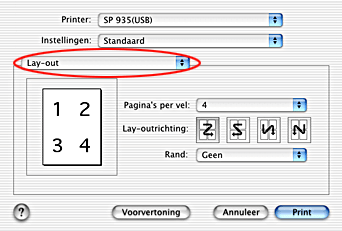
Selecteer Lay-out in het venstermenu van het afdrukvenster.
|
|
|
Bij het instellen van opties voor de Lay-out hebt u de volgende mogelijkheden.
|
|
Pagina's per vel
|
Hiermee worden meerdere pagina's van uw document afgedrukt op één vel papier. U kunt kiezen uit 1, 2, 4, 6, 9 en 16.
|
|
Lay-outrichting
|
Geeft u de mogelijkheid de volgorde te bepalen waarin de pagina's op het vel papier worden afgedrukt.
|
|
Rand
|
Hiermee wordt een rand afgedrukt rond de pagina's die op elk vel worden afgedrukt. U kunt kiezen uit Geen, Enkele haarlijn, Enkele dunne lijn, Dubbele haarlijn en Dubbele dunne lijn.
|
Wanneer u alle bovenstaande stappen hebt voltooid, kunt u beginnen met afdrukken.
|
Opmerking:
|
| |
De instellingen voor Lay-out zijn de standaardinstellingen van Mac OS X.
|
|
[Boven]


