Hoe...? / Onderhoud
De software updaten en de installatie van de software ongedaan maken
 Updaten naar Windows Me of 98
De printersoftware updaten in Windows XP, Me, 2000 of NT 4.0
De installatie van de printerdriver ongedaan maken
Raadpleeg het gedeelte hierna wanneer u het besturingssysteem Windows wilt opwaarderen, wanneer u de printersoftware in Windows XP, Windows Me, Windows 2000 of Windows NT 4.0 wilt bijwerken of wanneer u de printerdriver wilt verwijderen (Windows en Macintosh).
Updaten naar Windows Me of 98
Als u op uw computer een upgrade hebt uitgevoerd van Windows 95 naar Windows Me of 98, dient u de installatie van de printersoftware ongedaan te maken en de software vervolgens opnieuw te installeren. Raadpleeg De installatie van de printerdriver ongedaan maken voor instructies.

[Boven]
De printersoftware updaten in Windows XP, Me, 2000 of NT 4.0
Als u de printersoftware wilt bijwerken in Windows XP, Me, 2000 of NT 4.0, dient u de installatie van de vorige printersoftware ongedaan te maken voordat u de nieuwe software installeert. De update werkt niet goed als u over de bestaande printersoftware heen installeert. Zie De installatie van de printerdriver ongedaan maken voor meer informatie over het verwijderen van de printersoftware.
[Boven]
De installatie van de printerdriver ongedaan maken
 |
Opmerking:
|
 | -
Om software te kunnen verwijderen onder Windows 2000/NT 4.0 moet u zijn aangemeld als gebruiker met beheerdersrechten (een gebruiker uit de groep Beheerders (Windows NT 4.0) of Administrators (Windows 2000)).
|
| -
Om software te kunnen verwijderen onder Windows XP moet u zijn aangemeld met een Computer Administrator account. U kunt geen software verwijderen als u bent aangemeld als Limited account user.
|
Voor Windows
 |
Schakel de printer uit en koppel de kabel van de printer los.
|
 |
Voor gebruikers van Windows Me, 2000, NT 4.0, 98 en 95: klik op de knop Start, wijs naar Instellingen (Settings) en kies Configuratiescherm (Control Panel).
|
Voor gebruikers van Windows XP: klik op de knop Start en vervolgens op Configuratiescherm (Control Panel).
 |
Dubbelklik op het pictogram Software (Add/Remove Programs) en selecteer EPSON Printer Software in de lijst. Klik vervolgens op de knop Toevoegen/Verwijderen (Add/Remove). Voor Windows XP en 2000: klik op de knop Wijzigen/verwijderen.
|
 |
Selecteer het pictogram EPSON Stylus Photo 2100 en klik op OK.
|
 |
Selecteer OK.
|
|
Opmerking:
|
| -
Als de printer onder Windows Me of 98 aangesloten is op de USB-poort, moet u een extra USB-onderdeel verwijderen. Selecteer EPSON USB-printer in de lijst van het onderdeel Software (Add/Remove Programs), klik vervolgens op de knop Toevoegen/Verwijderen (Add/Remove) en klik op OK wanneer u wordt gevraagd de computer opnieuw te starten. Als EPSON USB-printer niet in de lijst van het onderdeel Software (Add/Remove Programs) voorkomt, dubbelklikt u op EPUSBUN.EXE op de cd-rom met printersoftware en volgt u verder de instructies op het -scherm.
|
| -
Als de printer onder Windows XP, Me of 2000 aangesloten is op de IEEE 1394-poort, moet u een extra IEEE-onderdeel verwijderen. Selecteer EPSON 1394.3 Printer Devices in de lijst van het onderdeel Software (Add/Remove Programs), klik vervolgens op de knop Toevoegen/Verwijderen (Add/Remove) en klik op OK wanneer u wordt gevraagd de computer opnieuw te starten. Als EPSON 1394.3 Printer Devices niet in de lijst van het onderdeel Software (Add/Remove Programs) voorkomt, dubbelklikt u op EPPPDTUN.EXE op de cd-rom met printersoftware en volgt u verder de instructies op het scherm.
|
Voor Macintosh
|
|
Schakel uw Macintosh in en plaats de cd-rom met software in de cd-rom-lezer. De cd-rom met EPSON printersoftware wordt automatisch geopend.
|
|
|
Als één enkel pictogram van het Installatieprogramma verschijnt, dubbelklikt u op dit pictogram. Als aparte mappen verschijnen met pictogrammen voor verschillende talen, dubbelklikt u op de map met de gewenste taal en vervolgens op het pictogram van de Installer in de map.
|
|
|
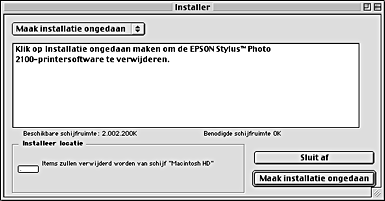
Klik na het beginvenster op Ga door (Continue). Het volgende dialoogvenster verschijnt.
|
|
|
Selecteer Ongedaan maken (Uninstall) in het menu linksboven in het scherm en klik op Ongedaan maken (Uninstall).
|
[Boven]
