 Een afwijkend papierformaat opgevenAfdrukken op beide zijden van het papier
Afdrukken met de Macintosh
In het dialoogvenster voor de pagina-instelling kunt u het papierformaat wijzigen, de afdrukstand opgeven, beide zijden van het papier bedrukken, het document 180° draaien, de afdruk groter of kleiner maken en het afdrukgebied aanpassen.
In het menu Archief (File) van uw toepassing kiest u Pagina-instelling (Page Setup). Het dialoogvenster voor de pagina-instelling verschijnt.
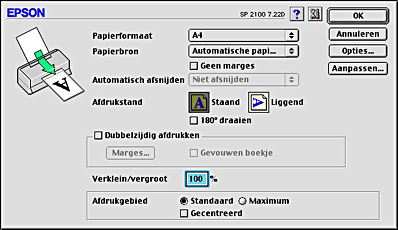
In het dialoogvenster voor de pagina-instelling kunt u de volgende instellingen opgeven:
|
Papierformaat |
Selecteer het papierformaat dat u wilt gebruiken. Raadpleeg Een afwijkend papierformaat opgeven voor het opgeven van afwijkende papierformaten. |
|
Papierbron |
Selecteer de gewenste papierbron uit de volgende mogelijkheden:
Papiertoevoer:
Rolpapier:
Gleuf voor handinvoer: |
|
Geen marges |
Schakel dit selectievakje in wanneer u wilt afdrukken zonder marges.
Papiertoevoer:
Rolpapier: EPSON raadt voor deze functie het volgende afdrukmateriaal aan: Archival Matte Paper.
Opmerking: Stel vóór het afdrukken de marges in op nul, als uw toepassing marge-instellingen heeft. Wanneer u deze functie gebruikt metlokatie en Baniermodus is geselecteerd als instelling bijlokatieoptie, moet u de afbeelding met behulp van uw beeldbewerkingssoftware 4 mm breder maken dan de rol papier. Wanneer deze functie is ingeschakeld, duurt het afdrukken langer dan normaal. Wanneer deze functie is ingeschakeld terwijl Papiertoevoer is geselecteerd als instelling voor Papierbron, wordt het beeld enigszins groter afgedrukt dan het papierformaat zodat het beeld dat buiten de randen van het papier valt niet wordt afgedrukt. De afdrukkwaliteit kan minder zijn aan de boven- en onderkant van de afdruk, of deze gedeelten kunnen vegen vertonen wanneer ander afdrukmateriaal wordt gebruikt dan hierboven aangegeven. Druk eerst één vel af om de kwaliteit te controleren voordat u een grote taak afdrukt met deze instelling. |
|
Automatisch afsnijden |
Als het snijmechanisme is geïnstalleerd, kunt u kiezen op welke manier het papier moet worden afgesneden.
Niet afsnijden:
Enkelvoudig afsnijden:
Dubbelvoudig afsnijden:
Opmerking: Automatisch afsnijden kan worden geselecteerd nadat het snijmechanisme is geïnstalleerd enlokatie is geselecteerd bij Papierbron. Als Automatisch afsnijden toch niet kan worden gebruikt wanneerlokatie is geselecteerd als Papierbron, is de optie Automatische papiersnijder geïnstalleerd niet ingesteld in de printerdriver. Raadpleeg Printerdriver instellen bij gebruik van het automatisch snijmechanisme voor rolpapier en stel deze optie in. |
|
Afdrukstand |
Selecteer Staand (verticaal) of Liggend (horizontaal) om de afdrukstand van het document op het papier op te geven. Als u dichter bij de onderkant van het papier wilt afdrukken, schakelt u het selectievakje 180° draaien in. |
|
Dubbelzijdig afdrukken |
Schakel het selectievakje Dubbelzijdig afdrukken in als u beide zijden van het papier wilt bedrukken. Schakel het selectievakje Gevouwen boekje in als u een boekje met één vouw wilt maken. Zie Afdrukken op beide zijden van het papier voor meer informatie. |
|
Verkleinen of vergroten |
Hiermee verkleint of vergroot u de afmetingen van een afbeelding. U kunt een waarde instellen tussen 25% en 400%. |
|
Afdrukgebied |
Gebruik deze optie bij Afdrukgebied om het totale beschikbare gebied voor de afdruk in te stellen, wanneer Papiertoevoer of Gleuf voor handinvoer is geselecteerd bij Papierbron. Standaard en Maximum kunnen alleen worden gebruikt wanneer Papiertoevoer is geselecteerd. Deze functie is niet beschikbaar wanneer Geen marges oflokatie is geselecteerd. Selecteer Gecentreerd als u de afdruk wilt centreren. Selecteer Maximum als u het afdrukgebied wilt vergroten door de ondermarge te verkleinen van 14 mm naar 3 mm.
Opmerking: |
|
Rolpapieroptie |
De instellingen bijlokatieoptie kunnen alleen worden gebruikt wanneerlokatie is geselecteerd bij Papierbron. Deze functies zijn niet beschikbaar wanneer Papiertoevoer is geselecteerd. De instellingen worden hierna beschreven.
Baniermodus:
Modus Losse Vellen:
Rolpapier besparen:
Paginakader afdrukken: |
U kunt een afwijkend papierformaat definiëren. Daarvoor kunt u een compleet nieuw papierformaat definiëren, maar u kunt voor uw afwijkende papierformaat ook uitgaan van een reeds bestaand formaat. Raadpleeg het betreffende gedeelte voor instructies.
Als u wilt afdrukken op een papierformaat dat niet voorkomt in de lijst Papierformaat in het dialoogvenster voor de pagina-instelling, volgt u de onderstaande instructies om een nieuw papierformaat op te geven.
 | Klik in het dialoogvenster voor de pagina-instelling op Aanpassen. Het volgende dialoogvenster verschijnt. |
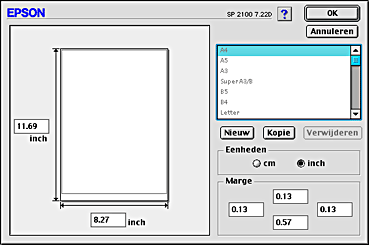
 | Klik op Nieuw om een nieuw papierformaat op te geven. De indeling van het dialoogvenster wordt gewijzigd en bevat een veld waarin u een naam voor een nieuw formaat kunt opgeven. |
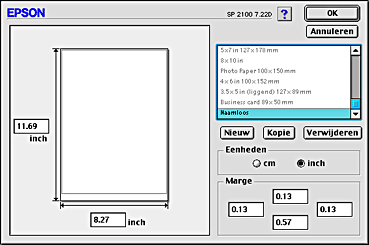
 | Typ een unieke naam voor het papierformaat in de lijst Papierformaat. |
 | Geef inch of cm op als maateenheid. |
 | Geef de breedte en hoogte van het papier op in de betreffende vakken. |
 | Stel in het vak voor de marge of in het afdrukvoorbeeld de marges in. |
 | Klik op OK. U keert terug naar het dialoogvenster voor de pagina-instelling. |
U kunt maximaal 100 papierformaten opgeven. De namen die u opgeeft, worden toegevoegd aan het menu Papierformaat in het dialoogvenster voor de pagina-instelling.
Als u een afwijkend papierformaat wilt verwijderen, klikt u in het dialoogvenster voor de pagina-instelling op Aanpassen, selecteert u het betreffende papierformaat in het dialoogvenster voor aangepaste papierformaten en klikt u vervolgens op Verwijderen.
Voer de onderstaande stappen uit om een bestaand papierformaat te kopiëren en als sjabloon te gebruiken.
|
| Selecteer het actuele papierformaat om te kopiëren en klik op Kopie. |
|
| Geef inch of cm op als maateenheid. |
|
| Stel in het vak voor de marge of in het afdrukvoorbeeld de marges in. |
|
| Klik op OK. |
De EPSON Stylus Photo 2100 kan beide zijden van het afdrukmateriaal bedrukken. Er kan op twee manieren dubbelzijdig worden afgedrukt. Met de standaardinstelling kunt u de oneven pagina's eerst afdrukken. Wanneer deze pagina's zijn afgedrukt, legt u ze opnieuw in de printer zodat de even pagina's kunnen worden afgedrukt op de andere zijde van het papier. Met de instelling Gevouwen boekje kunt u enkel gevouwen boekjes maken. Raadpleeg het betreffende gedeelte voor instructies.
 | Opmerking: |
 |
|
|
|
|
|
|
|
|
|
Voer de volgende stappen uit om de oneven pagina's op de ene kant van het vel af te drukken en de even pagina's op de andere kant.
|
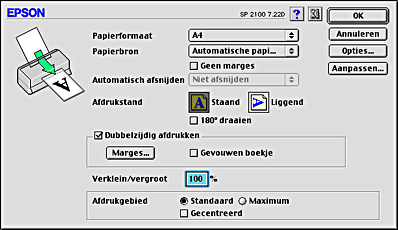
| Schakel in het dialoogvenster voor de pagina-instelling het selectievakje Dubbelzijdig afdrukken in. Zie Opties instellen in het dialoogvenster voor de pagina-instelling voor meer informatie over het openen van dit dialoogvenster. |
|
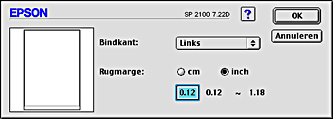
| Klik op de knop Marges. Het volgende dialoogvenster verschijnt. |
|
| Geef de rand aan waar het papier wordt gebonden. U kunt kiezen uit Links, Boven of Rechts. |
|
| Geef de breedte van de marge op in het vak Rugmarge. U kunt een breedte invoeren van 3 mm tot 30 mm. |
| | Opmerking: |
| | De werkelijke rugmarge kan afwijken van de opgegeven instellingen. Dit hangt af van de toepassing waarmee u werkt. Probeer daarom eerst een paar vellen uit om te zien wat het resultaat zal zijn, voordat u de volledige afdruktaak afdrukt. |
|
| Klik op OK om terug te keren naar het dialoogvenster voor de pagina-instelling en klik op OK om de instellingen op te slaan. |
|
| Leg papier in de papiertoevoer en geef uw toepassing de opdracht om af te drukken. Terwijl de oneven pagina's worden afgedrukt, ziet u instructies voor het genereren van de even pagina's. |
|
| Volg de instructies voor het (opnieuw) laden van het papier of laad het papier zoals in de illustratie hierna. |
| | Opmerking: |
| |
|
| |
|
| |
|
| |
|

 | Wanneer het papier opnieuw in de printer ligt, klikt u op Hervatten om de even pagina's af te drukken. |
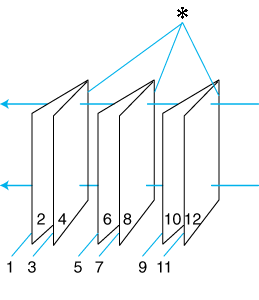
Met de functie voor dubbelzijdig afdrukken is het ook mogelijk om enkel gevouwen boekjes te maken. In dat geval worden de pagina's die na het vouwen van het boekje aan de buitenzijde komen, het eerst afgedrukt. De pagina's voor de binnenzijde van het boekje kunnen dan worden afgedrukt nadat het papier opnieuw in de printer is gelegd (zie afbeelding).
 |
| Enkel gevouwen boekje |
|
 Bindkant Bindkant
|
Een boekje kan worden gemaakt door pagina 1 en 4 op het eerste vel, pagina 5 en 8 op het tweede vel en pagina 9 en 12 op het derde vel papier af te drukken. Nadat deze vellen opnieuw in de papiertoevoer zijn gelegd, kunt u pagina 2 en 3 afdrukken op de achterzijde van het eerste vel papier, pagina 6 en 7 op de achterzijde van het tweede vel en pagina 10 en 11 op de achterzijde van het derde vel papier. Het resultaat kan vervolgens worden gevouwen en samengebonden tot een boekje.
Voer de volgende stappen uit om een boekje te maken zoals beschreven.
|
| Schakel in het dialoogvenster voor de pagina-instelling het selectievakje Dubbelzijdig afdrukken in en selecteer vervolgens Gevouwen boekje. |
|
| Klik op de knop Marges. Het dialoogvenster Marges verschijnt. |
|
| Geef de rand aan waar het papier wordt gebonden. U kunt kiezen uit Links, Boven of Rechts. |
| | Opmerking: |
| | Wanneer Staand is geselecteerd als Afdrukstand in de printerdriver, kunt u kiezen uit Links Rechts. Boven kan worden gebruikt wanneer Liggend is geselecteerd als Afdrukstand. |
|
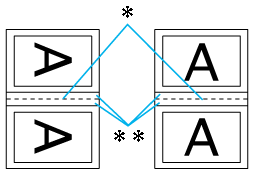
| Geef de breedte van de marge op in het vak Rugmarge. U kunt een breedte invoeren van 3 mm tot 30 mm. De opgegeven breedte wordt gebruikt voor beide zijden van de vouw. Als u bijvoorbeeld 10 mm opgeeft, wordt in werkelijkheid een marge van 20 mm gebruikt (10 mm aan beide zijden van de vouw). |
 |
|
| Staand | Liggend |
|
Vouwkant
|
|
Marge
|
|
| Klik op OK om terug te keren naar het dialoogvenster voor de pagina-instelling en klik op OK om de instellingen op te slaan. |
|
| Zorg ervoor dat er papier in de papiertoevoer ligt en geef uw toepassing de opdracht om af te drukken. |
|
| Terwijl de buitenpagina's worden afgedrukt, ziet u instructies voor het afdrukken van de binnenpagina's. Volg de instructies op het scherm voor het opnieuw laden van het papier of raadpleeg de bovenstaande afbeelding bij Dubbelzijdig afdrukken met de standaardinstellingen. |
| | Opmerking: |
| |
|
| |
|
| |
|
| |
|
|
| Wanneer het papier opnieuw in de printer ligt, klikt u op Hervatten om de binnenpagina's af te drukken. |
 | Na het afdrukken kunt u de vellen vouwen en nieten of op een andere manier aan elkaar hechten. |
 Vorige |
 Volgende |
