 Stof en krassen verwijderen van films en foto'sVerkleurde afbeeldingen herstellenKwaliteit van gescande afbeeldingen verbeteren (PRINT Image Matching)
Hoe
In dit gedeelte krijgt u uitleg over enkele functies van EPSON Scan die het mogelijk maken om schone scans te maken.
EPSON Scan heeft hiervoor twee speciale functies: Stof verwijderen en Digital ICE™.
Stof verwijderen
Stof verwijderen is een functie van de scansoftware voor het verwijderen van stof van filmmateriaal. Zie Stof verwijderen voor de gedetailleerde scanprocedure met behulp van deze functie.
Digital ICE™
Digital ICE™ is een functie voor het verwijderen van stof en krassen van films en foto's die is ingebouwd in de hardware van de scanner. Zie Digital ICE™ voor de gedetailleerde scanprocedure met behulp van deze functie.
Met Digital ICE™ worden de gescande afbeeldingen veel beter gecorrigeerd dan met Stof verwijderen. Digital ICE™ stelt echter zwaardere eisen aan de systeembronnen. Ook duurt het scannen langer. Gebruik Digital ICE™ daarom alleen wanneer de functie Stof verwijderen niet het gewenste resultaat oplevert.
In de volgende tabel ziet u de functieverschillen tussen Stof verwijderen en Digital ICE™.
|
|
Stof verwijderen |
Digital ICE™ |
|
Correctiekwaliteit |
Gemiddeld |
Hoog |
|
Scantijd |
Kort |
Lang |
|
Beslag op systeembronnen |
Klein |
Groot |
In de volgende tabel ziet u de typen documenten die worden ondersteund door Stof verwijderen en Digital ICE™.
|
|
Stof verwijderen |
Digital ICE™ |
|
Kleurennegatieven |
 |
|
|
Kleurendia's |
|
|
|
Zwart-witnegatieven |
|
N.v.t. |
|
Zwart-witdia's |
|
N.v.t. |
|
Foto's (reflecterend) |
N.v.t. |
|
 |
: aanbevolen
|
|
 : mogelijk : mogelijk
|
 | Opmerking: |
|
|
|
|
| Opmerking over Digital ICE™: |
|
|
|
|
|
|
|
Windows |
|
|
Versie |
Microsoft® Windows® XP Home/XP Professional/Me/98/2000 Professional |
|
CPU |
Intel® Pentium® 233 MHz of sneller (Pentium III van 500 MHz of sneller wordt aanbevolen) |
|
RAM |
128 MB of meer beschikbaar geheugen (512 MB of meer wordt aanbevolen) |
|
Interface |
USB 1.x, USB 2.0, IEEE 1394 (USB 2.0 of IEEE 1394 wordt aanbevolen) |
|
Macintosh |
|
|
Versie |
Mac OS® 8.6 tot 9.x, Mac OS X 10.2 of hoger |
|
CPU |
Power Macintosh® G3 of sneller (Power Macintosh G4 van 500 MHz of sneller wordt aanbevolen) |
|
RAM |
128 MB of meer beschikbaar geheugen (512 MB of meer wordt aanbevolen) |
|
Interface |
USB 1.x, FireWire (FireWire wordt aanbevolen) |
In de volgende tabel ziet u een voorbeeld van de hoeveelheid schijfruimte en systeemgeheugen die nodig is om foto's en films te scannen met Digital ICE™:
|
|
Resolutie |
Schijfruimte |
Systeemgeheugen |
|
Foto van 6 x 4 inch (152 x 102 mm) |
600 dpi |
157 MB |
185 MB |
|
4800 dpi |
626 MB |
370 MB |
|
|
Foto van A4-formaat (210 x 287 mm) |
600 dpi |
631 MB |
255 MB |
|
4800 dpi |
2524 MB |
510 MB |
|
|
35-mm-film |
150 dpi |
1 MB |
8 MB |
|
300 dpi |
1 MB |
15 MB |
|
|
600 dpi |
4 MB |
30 MB |
|
|
1200 dpi |
16 MB |
59 MB |
|
|
2400 dpi |
63 MB |
117 MB |
|
|
3600 dpi |
142 MB |
175 MB |
|
|
12800 dpi |
251 MB |
233 MB |
|
|
Film van mediumformaat (114 x 56 mm) |
150 dpi |
4 MB |
34 MB |
|
300 dpi |
8 MB |
70 MB |
|
|
600 dpi |
29 MB |
139 MB |
|
|
1200 dpi |
116 MB |
277 MB |
|
|
2400 dpi |
464 MB |
553 MB |
|
|
3600 dpi |
1042 MB |
830 MB |
|
|
12800 dpi |
1853 MB |
1106 MB |
|
|
Film van 4 x 5 inch (94 x 118 mm) |
150 dpi |
4 MB |
36 MB |
|
300 dpi |
13 MB |
72 MB |
|
|
600 dpi |
51 MB |
144 MB |
|
|
1200 dpi |
202 MB |
287 MB |
|
|
2400 dpi |
805 MB |
573 MB |
|
|
3600 dpi |
1811 MB |
859 MB |
|
|
12800 dpi |
3219 MB |
1145 MB |
De in de tabel genoemde resoluties zijn de werkelijke scanresoluties die door Digital ICE™ worden ondersteund. Deze zijn niet gelijk aan de resoluties die u opgeeft in de scansoftware. Als u in de scansoftware bijvoorbeeld 200 dpi opgeeft, wordt de afbeelding door Digital ICE™ gescand en verwerkt met 300 dpi en vervolgens geconverteerd naar een afbeelding van 200 dpi. Voor de systeembronnen moet u er dus rekening mee houden dat scannen met Digital ICE™ inhoudt dat wordt gescand met de door Digital ICE™ ondersteunde resoluties uit de tabel.
| Opmerking: |
|
|
|
|
Ga als volgt te werk om in de professionele modus stof van uw filmmateriaal weg te werken met behulp van de functie Stof verwijderen.
 | Plaats uw filmmateriaal op de glasplaat. |
 | Film op de scanner plaatsen |
| | Opmerking: |
| |
|
| |
|
 | Start EPSON Scan en selecteer Professionele modus. Zie Scanmodus wijzigen voor meer informatie over het selecteren van de scanmodus. |
Het volgende venster verschijnt.
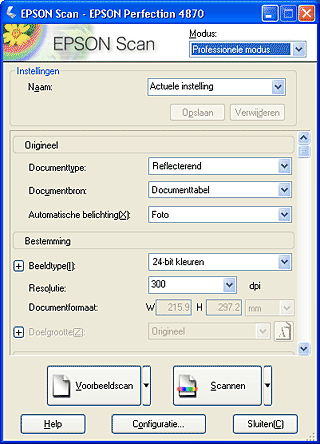
 | Geef onder Origineel en Bestemming de juiste instellingen op voor uw filmmateriaal. Selecteer Film bij Documenttype. |
 | Klik op Voorbeeldscan. |
 | Geef het uitvoerformaat van de gescande afbeelding op bij Doelgrootte en voer eventueel aanpassingen door met de diverse beeldbewerkingsfuncties. (Schuif door naar het onderste deel van het scherm, indien nodig.) |
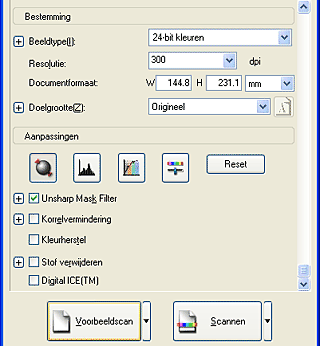
 | Schakel het selectievakje Stof verwijderen in. (Schuif door naar het onderste deel van het scherm, indien nodig.) |
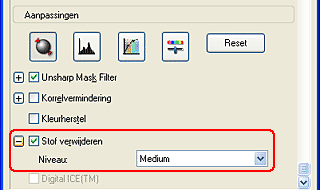
 | Klik op Scannen. EPSON Scan begint met scannen. |
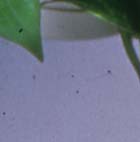
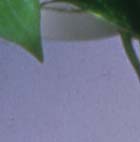
Het stof dat op de film aanwezig is, wordt uit de gescande afbeeldingen verwijderd.
|
Stof verwijderen niet gebruikt |
Stof verwijderen wel gebruikt |
 |
 |
| | Opmerking: |
| |
|
De gescande afbeeldingen worden opgeslagen in de opgegeven map.
Ga als volgt te werk om in de professionele modus stof en krassen van uw films of foto's weg te werken met behulp van Digital ICE™.
|
| Plaats uw materiaal op de glasplaat. |
| Film op de scanner plaatsen |
| Foto's en documenten op de scanner plaatsen |
| | Opmerking: |
| |
|
| |
|
|
| Start EPSON Scan en selecteer Professionele modus. Zie Scanmodus wijzigen voor meer informatie over het selecteren van de scanmodus. |
Het volgende venster verschijnt.
|
| Geef onder Origineel de juiste instellingen op voor uw document. |
|
| Geef onder Bestemming de juiste instellingen op voor het afbeeldingsbestand dat u wilt maken. |
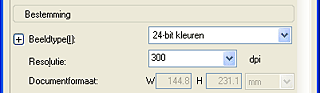
Geef een type afbeelding op dat door Digital ICE™ wordt ondersteund (zie tabel).
|
Voor film |
|
|
Beeldtype |
48-bits kleur, 24-bits kleur, 16-bits grijstinten, 8-bits grijstinten |
|
Voor foto's |
|
|
Beeldtype |
48-bits kleur, 24-bits kleur, 16-bits grijstinten, 8-bits grijstinten |
|
| Klik op Voorbeeldscan. |
|
| Geef het uitvoerformaat van de gescande afbeelding op bij Doelgrootte en voer eventueel aanpassingen door met de diverse beeldbewerkingsfuncties. (Schuif door naar het onderste deel van het scherm, indien nodig.) |
|
| Schakel het selectievakje Digital ICE™ in. (Schuif door naar het onderste deel van het scherm, indien nodig.) |
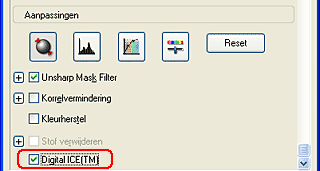
| | Opmerking: |
| |
|
 | Klik op Scannen. EPSON Scan begint met scannen. |
| | Opmerking: |
| |
|
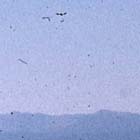
Stof en krassen die op de film of foto's aanwezig zijn, worden uit de gescande afbeeldingen verwijderd.
|
Zonder Digital ICE™ |
Met Digital ICE™ |
|
Film |
|
 |
 |
|
Foto |
|
 |
 |
| | Opmerking: |
| |
|
| |
|
De gescande afbeeldingen worden opgeslagen in de opgegeven map.
Kleuren herstellen is een functie van de scansoftware voor het opfrissen van verkleurde films en foto's.
| Opmerking: |
|
|
Ga als volgt te werk om in de professionele modus kleuren op te frissen met de functie Kleuren herstellen.
|
| Plaats uw materiaal op de glasplaat. |
| Film op de scanner plaatsen |
| Foto's en documenten op de scanner plaatsen |
|
| Start EPSON Scan en selecteer Professionele modus. Zie Scanmodus wijzigen voor meer informatie over het selecteren van de scanmodus. |
Het volgende venster verschijnt.
|
| Geef onder Origineel en Bestemming de juiste instellingen op voor uw document. |
| | Opmerking: |
| |
|
| |
|
| |
|
|
| Klik op Voorbeeldscan. |
|
| Geef het uitvoerformaat van de gescande afbeelding op bij Doelgrootte en voer eventueel aanpassingen door met de diverse beeldbewerkingsfuncties. (Schuif door naar het onderste deel van het scherm, indien nodig.) |
|
| Schakel het selectievakje Kleuren herstellen in. (Schuif door naar het onderste deel van het scherm, indien nodig.) |
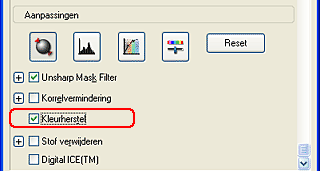
De herstelde kleuren worden weergegeven in de voorbeeldscan.
|
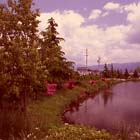
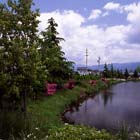
Kleuren herstellen niet gebruikt |
Kleuren herstellen wel gebruikt |
 |
 |
|
| Klik op Scannen. EPSON Scan begint met scannen. |
De gescande afbeeldingen worden opgeslagen in de opgegeven map.
PRINT Image Matching is een gestandaardiseerde methode waarmee uitgebreide informatie over de kleuren van de gescande afbeelding wordt opgeslagen. De kwaliteit van de scan wordt hierdoor geoptimaliseerd. Wanneer u een met PRINT Image Matching compatibele printer gebruikt, kunt u de afbeeldingen eenvoudig afdrukken in schitterende en levendige kleuren.
| Opmerking: |
|
|
Ga als volgt te werk om de kwaliteit van de gescande afbeeldingen te verbeteren met EPSON Smart Panel.
|
| Plaats uw materiaal op de glasplaat. |
| Film op de scanner plaatsen |
| Foto's en documenten op de scanner plaatsen |
|
|
Druk op de knop Start  op de scanner. op de scanner.
|
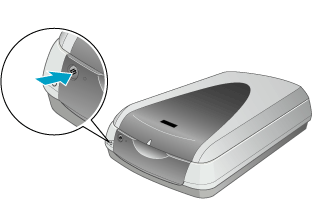
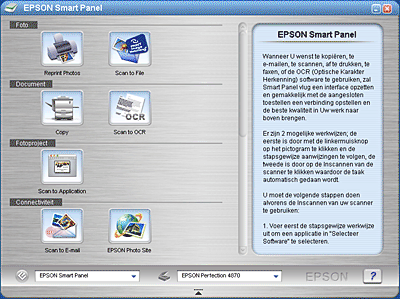
EPSON Smart Panel wordt gestart en het volgende venster verschijnt.
|
| Klik in EPSON Smart Panel op de knop Scan and Save. Het onderdeel Scan and Save wordt gestart. |
|
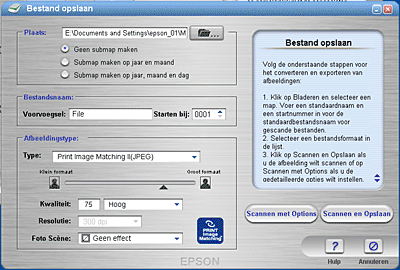
| Geef de gewenste instellingen op voor de locatie, bestandsnaam en indeling. Voor de bestandsindeling kunt u bij Type kiezen uit Print Image Matching II (JPEG) en Print Image Matching II (TIFF). |
|
| Klik op Scan and Save. EPSON Scan wordt gestart. |
|
| Selecteer de professionele modus. Zie Scanmodus wijzigen voor meer informatie over het selecteren van de scanmodus. |
Het volgende venster verschijnt.
|
| Geef onder Origineel en Bestemming de juiste instellingen op voor uw documenten. |
|
| Klik op Voorbeeldscan. |
 | Geef het uitvoerformaat van de gescande afbeelding op bij Doelgrootte en voer eventueel aanpassingen door met de diverse beeldbewerkingsfuncties. (Schuif door naar het onderste deel van het scherm, indien nodig.) |
 | Klik op Scannen. EPSON Scan begint met scannen. |
De gescande afbeeldingen worden opgeslagen in de opgegeven map.
 Vorige |
 Volgende |
