 Voor filmVoor documenten en foto's
Hoe
In dit gedeelte krijgt u uitleg over het opgeven van de juiste instellingen voor het materiaal dat u wilt scannen.
Ga als volgt te werk om instellingen op te geven voor het scannen van film in de professionele modus.
 | Plaats uw filmmateriaal op de glasplaat. |
 | Film op de scanner plaatsen |
 | Start EPSON Scan en selecteer Professionele modus. Zie Scanmodus wijzigen voor meer informatie over het selecteren van de scanmodus. |
Het volgende venster verschijnt.
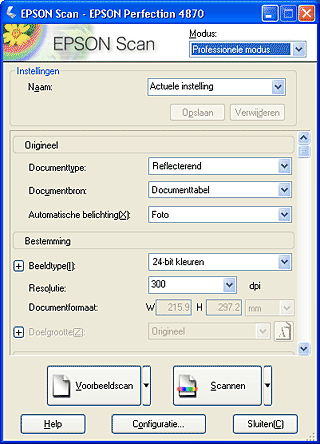
 | Geef onder Origineel de juiste instellingen op voor uw filmmateriaal. |
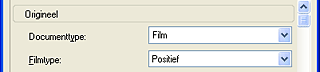
|
Documenttype |
Film |
|
Filmtype |
Selecteer het type film uit de lijst Filmtype. |
 | Geef onder Bestemming de juiste instellingen op voor het afbeeldingsbestand dat u wilt maken. |
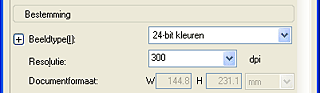
|
Beeldtype |
Selecteer het gewenste type afbeelding uit de lijst Beeldtype. |
|
Resolutie |
Selecteer de gewenste resolutie uit de lijst Resolutie. |
Wanneer u een hoge resolutie instelt, neemt het aantal pixels toe en wordt de afbeelding zeer fijn gescand. Een hogere resolutie geeft echter wel grotere bestanden. Laat de resolutie daarom afhangen van wat u met de scan wilt doen.
In de volgende tabel ziet u welke resoluties geschikt zijn voor een bepaalde taak.
|
Taak |
Resolutie |
|
E-mail verzenden |
96 tot 150 dpi |
|
Afdrukken |
300 dpi |
|
Archivering |
300 dpi |
 | Klik op Voorbeeldscan. |
 | Geef het uitvoerformaat van de gescande afbeelding op bij Doelgrootte en voer eventueel aanpassingen door met de diverse beeldbewerkingsfuncties. (Schuif zo nodig door naar het onderste deel van het scherm.) |
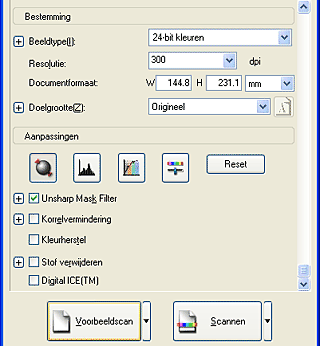
 | Klik op Scannen. EPSON Scan begint met scannen. |
De gescande afbeeldingen worden opgeslagen in de opgegeven map.
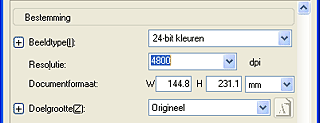
Wanneer u een 35-mm-film scant en de gescande afbeelding wilt vergroten naar A2-formaat, selecteer bij Resolutie dan de waarde 4800. U krijgt dan een fijner resultaat.
 | Opmerking: |
 |
|
|
|
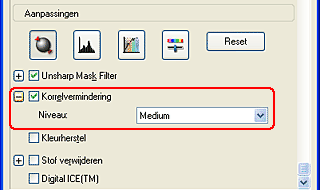
Wanneer de gescande afbeelding een korrelige textuur heeft, schakelt u het selectievakje Minder korrel in en klikt u nogmaals op Scannen om de korreligheid te verminderen. Wanneer u bij Minder korrel een hoger niveau selecteert, wordt de gescande afbeelding zachter van textuur.
| Opmerking: |
|
|
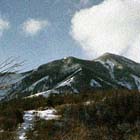
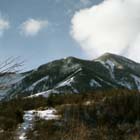
Controleer of de scan nu minder korrelig is.
|
Zonder vermindering van de korreligheid |
Met vermindering van de korreligheid |
 |
 |
| Opmerking: |
|
|
Ga als volgt te werk om instellingen op te geven voor het scannen van documenten en foto's (reflecterende documenten) in de professionele modus.
|
| Plaats uw materiaal op de glasplaat. |
| Foto's en documenten op de scanner plaatsen |
|
| Start EPSON Scan en selecteer Professionele modus. Zie Scanmodus wijzigen voor meer informatie over het selecteren van de scanmodus. |
Het volgende venster verschijnt.
|
| Geef onder Origineel de juiste instellingen op voor uw document. |
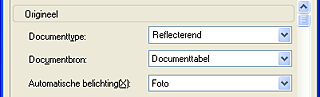
|
Documenttype |
Reflecterend document |
|
Documentbron |
Documenttabel |
|
Type automatische belichting |
Selecteer "Foto" of "Document" in de lijst bij Type automatische belichting. |
|
| Geef onder Bestemming de juiste instellingen op voor het afbeeldingsbestand dat u wilt maken. |
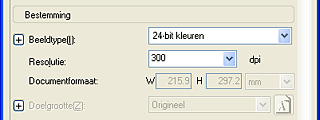
|
Beeldtype |
Selecteer het gewenste type afbeelding uit de lijst Beeldtype. |
|
Resolutie |
Selecteer de gewenste resolutie uit de lijst Resolutie. |
Wanneer u een hoge resolutie instelt, neemt het aantal pixels toe en wordt de afbeelding zeer fijn gescand. Een hogere resolutie geeft echter wel grotere bestanden. Laat de resolutie daarom afhangen van wat u met de scan wilt doen.
In de volgende tabel ziet u welke resoluties geschikt zijn voor een bepaalde taak.
|
Taak |
Resolutie |
|
E-mail verzenden |
96 tot 150 dpi |
|
OCR (optische tekstherkenning) |
300 dpi |
|
Afdrukken |
300 dpi |
|
Archivering |
300 dpi |
|
Fax verzenden |
200 dpi |
|
| Klik op Voorbeeldscan. |
|
| Geef het uitvoerformaat van de gescande afbeelding op bij Doelgrootte en voer eventueel aanpassingen door met de diverse beeldbewerkingsfuncties. (Schuif door naar het onderste deel van het scherm, indien nodig.) |
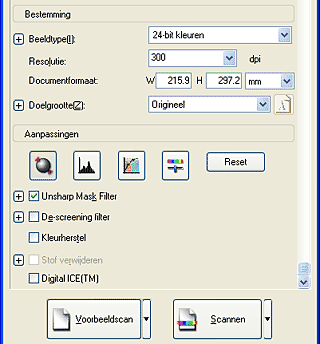
|
| Klik op Scannen. EPSON Scan begint met scannen. |
De gescande afbeeldingen worden opgeslagen in de opgegeven map.
 Vorige |
 Volgende |
