 |
 |
|
||
 |
||||
Documenten scannen
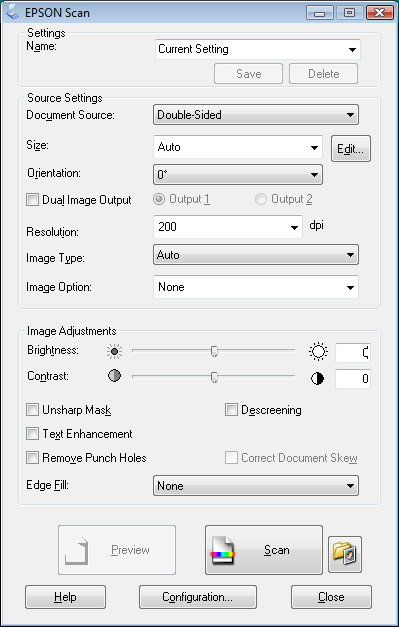
Wanneer u Epson Scan start, verschijnt het volgende venster. Volg de onderstaande instructies om documenten te scannen.
 Opmerking voor gebruikers van Mac OS X:
|
De optieDual Image Output is niet beschikbaar
|
 |
Plaats alleen de eerste pagina van het document in de invoerlade. Zie Documenten rechtstreeks plaatsen voor instructies.
|
 |
Start Epson Scan. Zie Scannen starten vanuit Epson Scan voor instructies.
|
 |
Selecteer een van de onderstaande instellingen als Document Source (Documentbron):
|
Single-Sided (Enkelzijdig): selecteer deze instelling wanneer u maar een zijde van de pagina wilt scannen.
Double-Sided (Dubbelzijdig): selecteer deze instelling wanneer u beide zijden van de pagina wilt scannen.
Carrier Sheet (Single-Sided) (Draagblad (enkelzijdig)): selecteer deze instelling om documenten die een onregelmatige vorm hebben of vouwen of kreuken vertonen, te scannen met een draagblad.
Carrier Sheet (Stitch Images) (Draagblad (samenvoegen)): selecteer deze instelling om documenten van de formaten A3, B4, of US B te scannen met het draagblad. Epson Scan scant de afbeeldingen met de instelling Dubbelzijdig en voegt vervolgens de afbeeldingen samen.
 |
Selecteer het formaat van uw origineel bij Size (Grootte).
|
 |
Klik op het lijstpijltje bij Orientation (Oriëntatie) te openen en selecteer de afdrukstand van uw document.
|
 |
Klik op het lijstpijltje Resolution (Resolutie) en selecteer de gewenste resolutie voor het origineel. Zie Resolution (Resolutie) voor Scannen selecteren voor instructies.
|
 |
Selecteer Auto (Automatisch), Color (Kleur), Grayscale (Grijs) of Black & White (Zwart-wit) als instelling onder Image Type (Beeldtype).
|
Opmerking:|
Als u Grayscale (Grijs) of Black & White (Zwart-wit) selecteert, kunt u ook een instelling voor Image Option (Beeldoptie) selecteren, zoals hieronder beschreven.
|
 |
Klik op Preview (Voorbeeldscan) om de scan(s) vooraf te bekijken. De scanner laadt de eerste pagina. Hiervan wordt een voorbeeld weergegeven in het venster Preview (Voorbeeldscan). Daarna wordt de eerste pagina weer uitgevoerd.
|
 |
Trek indien nodig in het venster Preview (Voorbeeldscan) een selectiekader rond het gedeelte dat u wilt scannen. Zie Een selectiekader maken in een voorbeeldafbeelding voor instructies.
|
 |
Wijzig indien nodig nog andere instellingen voor Image Adjustment (Afbeeldingsaanpassing). Zie Kleur- en andere beeldinstellingen aanpassen voor meer informatie hierover.
|
Opmerking:|
U kunt alle geselecteerde instellingen waarvan u op een bepaald ogenblik gebruik maakt, als groep opslaan en deze een Name (Naam) geven. Deze aangepaste instellingen kunt u dan later opnieuw gebruiken. U kunt ook voor Epson Event Manager aangepaste instellingen maken. Zie Epson Scan Help voor meer informatie.
|
 |
Leg de eerste pagina opnieuw op de stapel en plaats nu alle pagina's van het document (max. 75 pagina’s) in de scanner met de bedrukte zijde naar beneden en de bovenrand naar de invoerlade gericht.
|
 |
Klik op Scan (Scannen).
|
Opmerking:|
Als u het scannen wilt afbreken, drukt u op de knop Annuleren
 op het bedieningspaneel van de scanner. op het bedieningspaneel van de scanner. |
Wat er vervolgens gebeurt, hangt af van de manier waarop u het scannen bent begonnen. Zie De scan voltooien voor instructies.
Als u problemen ondervindt tijdens het scannen, zie Papierinvoerproblemen.