 VoorzijdeAchterzijdeLampjesKnoppen en sleuven
Productinformatie
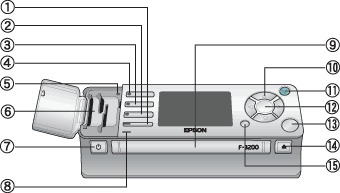
1. Knop Setup
2. Knop Scan & Memory
3. Knop Professional Lab
4. Knop Photo Print
5. Geheugenkaartlampje
6. Geheugenkaartsleuven
7. Aan-uitknop
8. Error-lampje
9. Sleuf voor houders
10. Pijlknoppen
11. Knop Start
12. Verzendlampje
13. Knop OK
14. Uitwerpknop
15. Knop Cancel

1. gelijkspanningsingang
2. IEEE1394-aansluiting
3. USB-aansluiting naar printer
4. USB-aansluiting naar computer
|
Lampjes |
Kleur |
Lampje |
Functie |
|
Verzending |
Blauw |
Knippert eenmaal |
Knippert eenmaal wanneer de scanner wordt aangezet. |
|
Knippert driemaal |
Knippert driemaal wanneer de scanner wordt aangesloten op een USB-host. |
||
|
Knippert |
Knippert tijdens het scannen of wanneer de scanner gegevens verzendt naar een printer of geheugenkaart. |
||
|
Error |
Rood |
Aan |
Voor diverse foutomstandigheden. Zie Foutmeldingen voor meer informatie. |
|
Uit |
|||
|
Geheugenkaartlampje |
Groen |
Aan |
Gaat branden wanneer een geheugenkaart wordt geplaatst (zonder verder te worden gebruikt) en gaat knipperen zodra de geheugenkaart wordt gebruikt. Uit wanneer er geen geheugenkaart in de scanner zit. |
|
Knippert |
|||
|
Uit |
|
Knop/sleuf |
Functie |
|
Aan-uitknop |
Hiermee zet u de scanner aan en uit. |
|
Start |
Hiermee start u het scannen, het afdrukken of het opslaan op een geheugenkaart. |
|
Knop OK |
Hiermee bevestigt u de opname die u wilt afdrukken. |
|
Knop Photo Print |
Hiermee maakt u afdrukken. Wanneer u op deze knop drukt wordt een scherm weergegeven voor het kiezen van het gewenste document. Tijdens het gebruik van Photo Print brandt deze knop. |
|
Knop Professional Lab |
Hiermee kunt u uw scans bijsnijden en retoucheren. Wanneer u op deze knop drukt wordt een scherm weergegeven voor het kiezen van het gewenste document. Tijdens het gebruik van Professional Lab brandt deze knop. |
|
Knop Scan & Memory |
Hiermee slaat u uw scans op een geheugenkaart op. Tijdens het gebruik van Scan & Memory brandt deze knop. |
|
Knop Setup |
Hiermee start u het onderhoud van de scanner en printer, verwijdert u materiaal van een geheugenkaart of selecteert u de gewenste taal. Wanneer u op deze knop drukt, verschijnt het instelmenu. |
|
Pijlknoppen |
Hiermee selecteert u menu-items. |
|
Knop Cancel |
Hiermee wist u de ingevoerde instellingen. |
|
Uitwerpknop |
Hiermee verwijdert u een houder met bronmateriaal uit de sleuf. |
|
Geheugenkaartsleuven |
Hierin plaatst u een geheugenkaart. Gebruik wel de juiste sleuf voor het gebruikte kaarttype. |
|
Sleuf voor houders |
Hierin plaatst u een houder met bronmateriaal (film of documenten). |
 Vorige |
 Volgende |

