 |
 |
|
||
 |
||||
Poster Printing (Plakātu drukāšana) (tikai operētājsistēmā Windows)
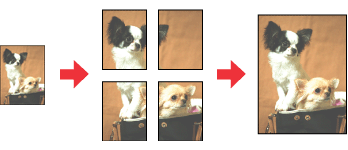
Poster Printing (Plakātu drukāšana) ļauj drukāt plakātu formāta attēlus, palielinot vienu lapu tā, lai tā pārklātu vairākas papīra loksnes.
 Piezīme:
|
Šī funkcija nav pieejama operētājsistēmā Mac OS X.
|
Printera iestatījumi
 |
Atveriet printera iestatījumus.
|
 |
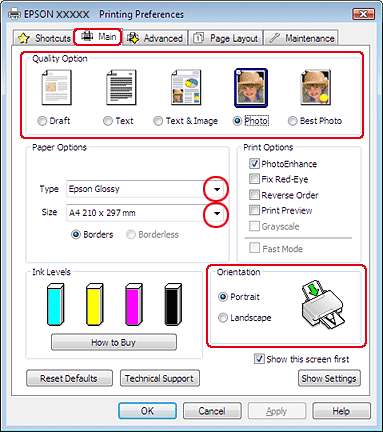
Noklikšķiniet uz cilnes Main (Galvenie), tad izvēlieties vienu no sekojošiem Quality Option (Kvalitātes opcija) iestatījumiem:
|
Draft (Skice) ir paredzēts melnrakstu skicēm un nodrošina samazinātu drukas kvalitāti
Text(Teksts) ir paredzēts dokumentiem, kuros ir tikai teksts
Text & Image (Teksts un attēls) ir paredzēts visaugstākās kvalitātes lapām, kas satur tekstu un attēlus
Photo (Fotoattēls) nodrošina labu kvalitāti un ātrumu
Best Photo (Vislabākais foto) nodrošina visaugstāko drukas kvalitāti
 |
Izvēlieties atbilstošu Type (Veids) iestatījumu.
|
 |
Izvēlieties atbilstošu Size (Izmērs) iestatījumu.
|
 |
Izvēlieties Portrait (Portrets) (statenisks attēls) vai Landscape (Ainava) (plakanisks attēls), lai mainītu izdrukas orientāciju.
|
 |
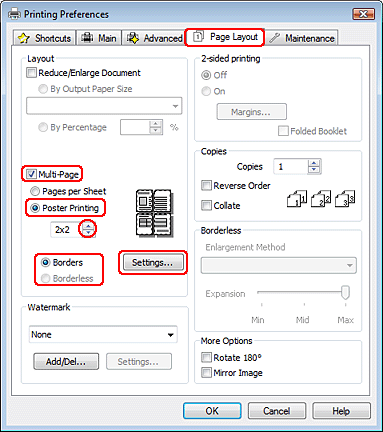
Noklikšķiniet uz cilnes Page Layout (Lapas izkārtojums) un izvēlieties Multi-Page (Vairākas lapas), pēc tam izvēlieties Poster Printing (Plakātu drukāšana). Spiežot bultiņas uz augšu vai leju, izvēlieties 2x1, 2x2, 3x3 vai 4x4.
|
 |
Izvēlieties Borders (Apmales) vai Borderless (Bez apmalēm) saskaņā ar šajā tabulā redzamo informāciju.
|
|
Borders (Apmales)
|
Drukā paneļus ar piemalēm, kas jāsagriež un jālīmē vienu pāri otram.
|
|
Borderless (Bez apmalēm)
|
Ļauj izveidot plakātus negriežot piemales un nelīmējot paneļus vienu pāri otram.
|
Lai noteiktu, cik liela attēla daļa tiks palielināta ārpus papīra malām, noklikšķiniet uz cilnes Page Layout (Lapas izkārtojums), izvēlieties Auto Expand (Automātiska palielināšana) opcijai Enlargement Method (Palielināšanas metode) un pēc tam pieregulējiet Expansion (Paplašināšana) skalu.
 |
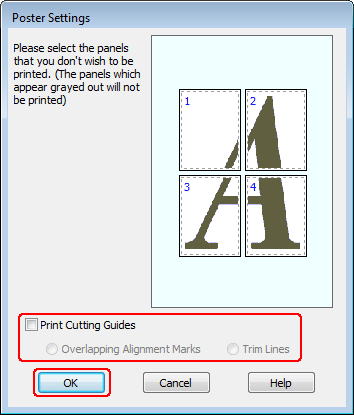
Noklikšķiniet uz Settings (Iestatījumi), lai noteiktu, kādā veidā plakāts tiks drukāts. Tiek atvērts logs Poster Settings (Plakātu iestatījumi).
|
 |
Veiciet šādus iestatījumus:
|
|
Print Cutting Guides (Izdrukāt griešanas norādījumus)
|
Drukā griešanas vadlīnijas.
|
|
Overlapping Alignment Marks (Nolīdzināšanas atzīmes dublējas)
|
Nedaudz pārklāj paneļus vienu pāri otram un drukā savietošanas atzīmes tā, lai paneļus var savietot vēl precīzāk.
|
|
Trim Lines (Griezuma līnijas)
|
Uz paneļiem uzdrukā robežlīnijas, pa kurām lapas ir jāsagriež.
|
Piezīme:|
Ja 7. darbībā izvēlēsieties Borderless (Bez apmalēm), logā parādās paziņojums "The poster prints will be borderless. (Plakātu izdrukas būs bez apmalēm.)" un tabulā redzamie iestatījumi nebūs pieejami.
Lai izdrukātu tikai dažus no paneļiem, nedrukājot visu plakātu, noklikšķiniet uz tiem paneļiem, kurus nepieciešams drukāt.
|
 |
Noklikšķiniet uz OK (Labi), lai aizvērtu logu Poster Settings (Plakātu iestatījumi).
|
Pēc iepriekš minēto darbību pabeigšanas izdrukājiet vienu parauga izdruku, lai pārbaudītu rezultātus pirms pārējo izdruku drukāšanas. Pēc tam sekojiet instrukcijām.

Kā no izdrukām izveidot plakātu
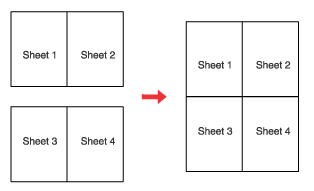
Šis ir piemērs, kā izgatavot plakātu, kad sadaļā Poster Printing (Plakātu drukāšana) ir izvēlēts 2x2 un Overlapping Alignment Marks (Nolīdzināšanas atzīmes dublējas) ir izvēlēts iestatījumā Print Cutting Guides (Izdrukāt griešanas norādījumus).
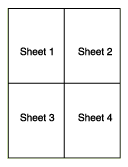
|
Nogrieziet 1. loksnes piemali pa vertikālo līniju, kas iet cauri apakšējās un augšējās krusta atzīmes centram:
|
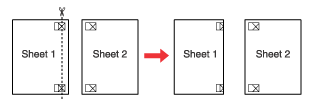
|
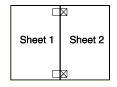
Novietojiet 1. loksnes malu virspusē pāri 2. loksnei un nolīdziniet krusta atzīmes, tad uz brīdi salīmējiet abas loksnes no aizmugures kopā:
|
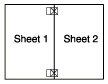
|
Sagrieziet salīmētās loksnes divās daļā pa vertikālo līniju, kas iet cauri savietošanas atzīmēm (šoreiz pa līniju, kas atrodas pa kreisi no krusta atzīmēm):
|
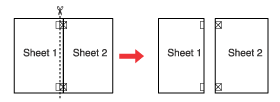
|
Savietojiet papīra malas, izmantojot savietošanas atzīmes un salīmējiet tās no aizmugures kopā:
|
|
Atkārtojiet instrukcijas no 1. līdz 4. darbībai, lai salīmētu kopā 3. un 4. loksni.
|
|
Atkārtojiet instrukcijas no 1. līdz 4. solim, lai salīmētu kopā papīra augšējās un apakšējās malas:
|
|
Nogrieziet atlikušās piemales.
|