 |
 |
|
||
 |
||||
Fotoattēlu drukāšana
Drukas faila sagatavošana
Drukājot fotoattēlu bez apmalēm, daļa no attēla tiks nogriezta, jo šī opcija padara attēlu nedaudz lielāku par papīra formātu.
Jums jāizmaina attēla fails, lai tas atbilstu papīra formātam. Ja lietojumprogrammā ir veikti piemales iestatījumi, pārliecinieties, lai pirms drukāšanas tie tiktu iestatīti uz to nulles vērtībām.

Papīra veidi, kas ir saderīgi ar drukāšanu bez apmalēm
Ja vēlaties drukāt fotoattēlus bez apmalēm, skatiet zemāk redzamo tabulu, jo drukāšana bez apmalēm ir pieejama tikai uz atsevišķiem papīra veidiem.
|
Epson Photo Paper (Foto papīrs)
|
10 × 15 cm (4 × 6 collas)
|
|
Epson Glossy Photo Paper (Spodrs foto papīrs)
|
10 × 15 cm (4 × 6 collas)
|
|
Epson Premium Glossy Photo Paper (Augstākā labuma foto spodrpapīrs)
|
10 × 15 cm (4 × 6 collas), 16 : 9 platformāts (102 × 181 mm)
|
|
Epson Premium Semigloss Photo Paper (Augstākā labuma foto pusspodrpapīrs)
|
10 × 15 cm (4 × 6 collas)
|
 Piezīme:
|
Drukāšana bez apmalēm notiek lēnāk, nekā parastā drukāšana.
Drukājot uz papīram veidiem, kas nav norādīti iepriekš redzamajā tabulā, izdrukas augšējā un apakšējā zonā var pasliktināties drukas kvalitāte, vai arī šīs zonas var izsmērēties. Pirms liela apjoma darbu drukāšanas, izdrukājiet vienu papīra lapu, lai pārbaudītu drukas kvalitāti.
|
Papīra ievietošana
Sīkāku informāciju par papīra ievietošanu skatiet šajā nodaļā.
Ja izmantojat speciālo Epson papīru, skatiet tālāk norādīto nodaļu.
Drukāšana no Epson Easy Photo Print
Kompaktdiskā iekļautās Epson Easy Photo Print izmantošana ir vienkāršākais un ātrākais veids, kā izdrukāt dažādus fotoattēlus, ieskaitot fotogrāfijas bez apmalēm vai fotogrāfijas ar apmalēm un rāmjiem. Epson Easy Photo Print palīdz arī uzlabot fotoattēlus.
Epson Easy Photo Print palaišana
Sīkāku informāciju par to, kā palaist Epson Easy Photo Print, skatiet tālāk norādītajā nodaļā.
Drukāšana no citām lietojumprogrammām
Printera iestatījumi operētājsistēmai Windows
Lai pieregulētu printera iestatījumus, izpildiet sekojošas darbības.
 |
Atveriet printera iestatījumus.
|
 |
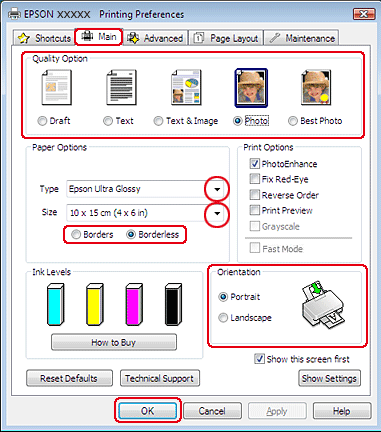
Noklikšķiniet uz cilnes Main (Galvenie), tad izvēlieties vienu no sekojošiem Quality Option (Kvalitātes opcija) iestatījumiem:
|
Photo (Fotoattēls) nodrošina labu kvalitāti un ātrumu
Best Photo (Vislabākais foto) nodrošina visaugstāko drukas kvalitāti
 |
Izvēlieties atbilstošu Type (Veids) iestatījumu.
|
 |
Izvēlieties Borderless (Bez apmalēm), ja nepieciešams drukāt fotoattēlus bez apmalēm.
|
Lai noteiktu, cik liela attēla daļa tiks palielināta ārpus papīra malām, noklikšķiniet uz cilnes Page Layout (Lapas izkārtojums), izvēlieties Auto Expand (Automātiska palielināšana) opcijai Enlargement Method (Palielināšanas metode) un pēc tam pieregulējiet Expansion (Paplašināšana) skalu.
 |
Izvēlieties atbilstošu Size (Izmērs) iestatījumu.
|
 |
Izvēlieties Portrait (Portrets) (statenisks attēls) vai Landscape (Ainava) (plakanisks attēls), lai mainītu izdrukas orientāciju.
|
 |
Noklikšķiniet uz OK (Labi), lai aizvērtu printera iestatījumu logu.
|
Pēc iepriekš minēto darbību pabeigšanas izdrukājiet vienu parauga izdruku, lai pārbaudītu rezultātus pirms pārējo izdruku drukāšanas.
Printera iestatījumi operētājsistēmai Mac OS X 10.5 vai 10.6
Lai pieregulētu printera iestatījumus, izpildiet sekojošas darbības.
|
Atveriet dialoglodziņu Print (Drukāt).
|
|
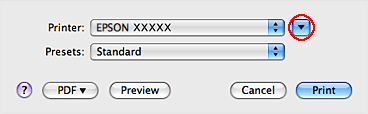
Noklikšķiniet uz
 pogas, lai izvērstu šo dialoglodziņu. pogas, lai izvērstu šo dialoglodziņu. |
|
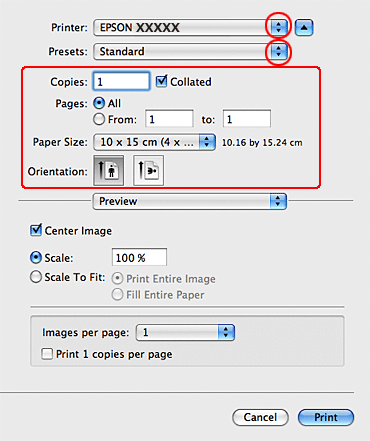
Iestatījumā Printer (Printeris) izvēlieties printeri, kuru izmantojat, un tad veiciet pārējos nepieciešamos iestatījumus.
|
 Piezīme:
|
Atkarībā no lietojumprogrammas, kuru izmantojat, dažus no šajā dialoglodziņā redzamajiem iestatījumiem nevarēs izvēlēties. Tādā gadījumā lietojumprogrammas izvēlnē File (Fails) noklikšķiniet uz Page Setup (Lappuses iestatīšana) un tad veiciet nepieciešamos iestatījumus.
Izvēlieties XXX (Sheet Feeder - Borderless) (XXX (Lokšņu padevējs - Bez apmalēm)) iestatījumā Paper Size (Papīra izmērs), ja nepieciešams drukāt fotoattēlus bez apmalēm.
|
|
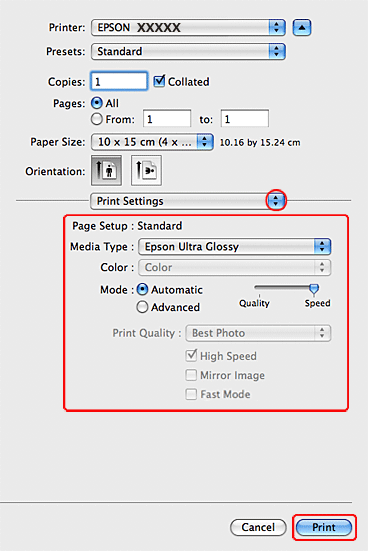
Uznirstošajā izvēlnē izvēlieties Print Settings .
|
|
Izvēlieties iestatījumus, kurus nepieciešams izmantot drukāšanai. Sīkāku informāciju par Print Settings skatiet tiešsaistes palīdzībā.
|
Pēc iepriekš minēto darbību pabeigšanas izdrukājiet vienu parauga izdruku, lai pārbaudītu rezultātus pirms pārējo izdruku drukāšanas.
Piezīme:|
Jūs varat noteikt, cik liela attēla daļa tiks palielināta ārpus papīra malām drukāšanas bez apmalēm laikā. Sīkāku informāciju skatiet tiešsaistes palīdzībā.
|
Printera iestatījumi operētājsistēmai Mac OS X 10.4
Lai pieregulētu printera iestatījumus, izpildiet sekojošas darbības.
|
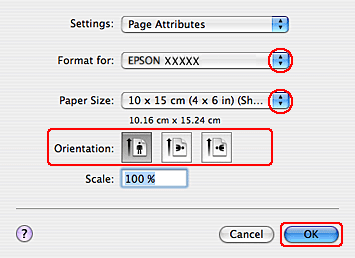
Atveriet dialoglodziņu Page Setup (Lappuses iestatīšana).
|
|
Iestatījumā Format for (Formāts) izvēlieties printeri, kuru izmantojat.
|
|
Izvēlieties atbilstošu Paper Size (Papīra izmērs) iestatījumu.
|
Piezīme:|
Izvēlieties XXX (Sheet Feeder - Borderless) (XXX (Lokšņu padevējs - Bez apmalēm)), ja nepieciešams drukāt fotoattēlus bez apmalēm.
|
|
Izvēlieties atbilstošus Orientation (Orientācija) iestatījumus.
|
|
Noklikšķiniet uz OK (Labi), lai aizvērtu dialoglodziņu Page Setup (Lappuses iestatīšana).
|
|
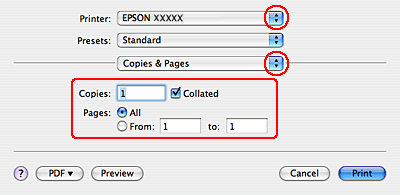
Atveriet dialoglodziņu Print (Drukāt).
|
|
Iestatījumā Printer (Printeris) izvēlieties printeri, kuru izmantojat. Pēc tam izvēlieties Copies & Pages (Kopijas un lapas) iestatījumus.
|
 |
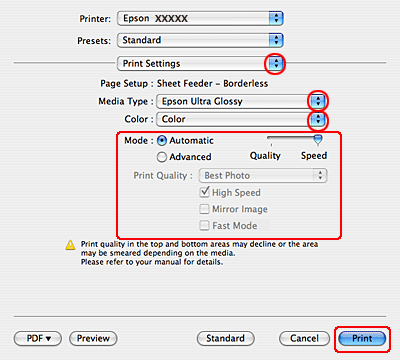
Uznirstošajā izvēlnē izvēlieties Print Settings .
|
 |
Izvēlieties atbilstošus Media Type (Materiālu veids), Color (Krāsaina) un Mode iestatījumus. Sīkāku informāciju par Print Settings skatiet tiešsaistes palīdzībā.
|
Pēc iepriekš minēto darbību pabeigšanas izdrukājiet vienu parauga izdruku, lai pārbaudītu rezultātus pirms pārējo izdruku drukāšanas.
Piezīme:|
Jūs varat noteikt, cik liela attēla daļa tiks palielināta ārpus papīra malām drukāšanas bez apmalēm laikā. Sīkāku informāciju skatiet tiešsaistes palīdzībā.
|