 |
 |
|
||
 |
||||
Nekvalitatīva izdruka
Ja radušās drukas kvalitātes problēmas, salīdziniet tās ar zemāk redzamajiem attēliem. Uzklikšķiniet uz paraksta zem tā attēla, kas visvairāk atgādina jūsu izdruku.
 Labs piemērs
|
 Labs piemērs
|
 |
 |
 |
 |
 |
 |
Horizontāla saplūšana
Pārliecinieties, ka papīra apdrukājamā puse lokšņu padevējā ir pagriezta uz augšu.
Palaidiet utilītprogrammu Head Cleaning (Galviņas tīrīšana), lai iztīrītu aizsērējušas tintes sprauslas.
 Skatiet Drukas galviņas tīrīšana
Skatiet Drukas galviņas tīrīšana
Centieties izmantot oriģinālas Epson tintes pudelītes.
Pārliecinieties, ka printera draiverī izvēlētais papīra veids atbilst papīra veidam, kas ievietots printerī.
Skatiet Pareizā papīra veida izvēle
Skatiet Pareizā papīra veida izvēle

Vertikālā nobīde vai saplūšana
Pārliecinieties, ka papīra apdrukājamā puse lokšņu padevējā ir pagriezta uz augšu.
Palaidiet utilītprogrammu Head Cleaning (Galviņas tīrīšana), lai iztīrītu aizsērējušas tintes sprauslas.
Skatiet Drukas galviņas tīrīšana
Skatiet Drukas galviņas tīrīšana
Palaidiet utilītprogrammu Print Head Alignment (Drukas galviņas līdzināšana).
Skatiet Drukas galviņas līdzināšana
Skatiet Drukas galviņas līdzināšana
Notīriet atzīmi no izvēles rūtiņas High Speed (Liela ātruma) logā Advanced (Uzlabots), kas pieejams printera draiverī (Windows). Lai iegūtu detalizētu informāciju, skatiet tiešsaistes palīdzību.
Pārliecinieties, ka printera draiverī izvēlētais papīra veids atbilst papīra veidam, kas ievietots printerī.
Skatiet Pareizā papīra veida izvēle
Skatiet Pareizā papīra veida izvēle
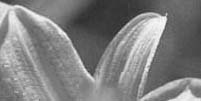
Nepareizas vai iztrūkstošas krāsas
Pārliecinieties, vai ir beigusies sākotnējā tintes uzlāde.
Transportēšanas fiksatoram jābūt atslēgtā stāvoklī.
Operētājsistēmā Windows notīriet iestatījumu Grayscale (Pelēktoņu) printera draivera logā Advanced (Uzlabots).
Lai iegūtu detalizētu informāciju, skatiet printera draivera tiešsaistes palīdzību.
Lai iegūtu detalizētu informāciju, skatiet printera draivera tiešsaistes palīdzību.
Pielāgojiet krāsu iestatījumus lietojumprogrammā vai printera draivera iestatījumos.
Operētājsistēmā Windows pārbaudiet logu Advanced (Uzlabots).
Lai iegūtu detalizētu informāciju, skatiet printera draivera tiešsaistes palīdzību.
Operētājsistēmā Windows pārbaudiet logu Advanced (Uzlabots).
Lai iegūtu detalizētu informāciju, skatiet printera draivera tiešsaistes palīdzību.
Ja ilgu laiku neesat izmantojis printeri, palaidiet uzlaboto tīrīšanu, izmantojot printera draivera utilītprogrammu Head Cleaning (Galviņas tīrīšana).
Skatiet Utilītprogrammas Galviņas tīrīšana izmantošana operētājsistēmā Windows
Skatiet Utilītprogrammas Galviņas tīrīšana izmantošana operētājsistēmā Windows
Izplūdusi vai izsmērējusies izdruka
Centieties izmantot oriģinālas Epson tintes pudelītes.
Novietojiet printeri uz līdzenas un stabilas virsmas, kas visos virzienos lielāka par printera pamatni. Printeris nedarbosies pareizi, ja tas atradīsies slīpi.
Pārliecinieties, ka papīrs nav bojāts, netīrs vai pārāk vecs.
Pārliecinieties, ka papīrs ir sauss un tā apdrukājamā puse ir pagriezta uz augšu.
Ja papīrs ir sarullējies, pirms ievietošanas to iztaisnojiet vai nedaudz sarullējiet pretējā virzienā.
Pārliecinieties, ka printera draiverī izvēlētais papīra veids atbilst papīra veidam, kas ievietots printerī.
Skatiet Pareizā papīra veida izvēle
Skatiet Pareizā papīra veida izvēle
Izņemiet katru lapu no priekšējā paliktņa uzreiz pēc tās izdrukāšanas.
Ja drukājat uz spodrpapīra materiāla, ievietojiet atbalsta lapu (vai parasta papīra lapu) zem kaudzītes vai ievietojiet papīru pa vienai lapai.
Nepieskarieties un neļaujiet nekam pieskarties papīra apdrukātajai pusei, kas vēl nav nožuvusi. Izlasiet papīra instrukcijās, kā apieties ar izdrukām.