 |
 |
|
||
 |
||||
Drukas galviņas tīrīšana
Ja atklājat, ka izdruka ir neparasti blāva vai arī tai trūkst punkti, iespējams varēsiet atrisināt šīs problēmas, veicot drukas galviņas tīrīšanu, kas nodrošina, lai sprauslas pareizi padotu tinti.
Drukas galviņas tīrīšanu var veikt no datora, izmantojot utilītprogrammu Head Cleaning (Galviņas tīrīšana), kas ir pieejama printera draiverī, vai arī no printera, nospiežot attiecīgās pogas.
 Piezīme:
|
Tā kā, tīrot drukas galviņu, tiek patērēts neliels daudzums tintes no visām tvertnēm, tīriet drukas galviņu tikai tad, ja izdruku kvalitāte pasliktinās, piemēram, izdruka ir izplūdusi, krāsa ir nepareiza vai kāda krāsa trūkst.
Vispirms izmantojiet utilītprogrammu Nozzle Check (Sprauslu pārbaude), lai pārliecinātos, vai drukas galviņai tiešām nepieciešama tīrīšana. Tas ietaupīs tinti.
Uzlabotās tīrīšanas laikā tiek patērēts vairāk tintes nekā parastās tīrīšanas laikā. Ja veic uzlaboto tīrīšanu, kad tintes tvertnē ir palicis maz tintes, drukas kvalitāte var netikt pilnībā uzlabota. Ja datora ekrānā parādās brīdinājuma paziņojums, jānoklikšķina uz pogas Continue (Turpināt) un jāatkārto uzlabotā tīrīšana vai arī jāuzpilda tinte un pēc tam jāatkārto uzlabotā tīrīšana.
 Skatiet Tintes tvertņu uzpilde Skatiet Tintes tvertņu uzpilde
Ja tintes līmenis ir zems, iespējams nevarēsiet veikt tintes galviņas tīrīšanu. Vispirms uzpildiet attiecīgo tintes tvertni.
Pirms drukas galviņas tīrīšanas pārliecinieties, ka priekšējais paliktnis atrodas papīra pozīcijā (apakšējā pozīcijā).
|
Utilītprogrammas Galviņas tīrīšana izmantošana operētājsistēmā Windows
Izpildiet tālāk norādītās darbības, lai veiktu drukas galviņas tīrīšanu, izmantojot utilītprogrammu Head Cleaning (Galviņas tīrīšana).
 |
Transportēšanas fiksatoram jābūt atslēgtā stāvoklī.
|
 |
Pārliecinieties, ka neviena lampiņa nenorāda uz kļūdu, CD/DVD paliktnis nav ievietots printerī un priekšējais paliktnis atrodas papīra pozīcijā.
|
 |
Ar peles labo pogu noklikšķiniet uz printera ikonas izvēlnē taskbar (uzdevumjosla), tad izvēlieties Head Cleaning (Galviņas tīrīšana).
|
Ja printera ikona neparādās, skatiet sekojošo nodaļu, lai to pievienotu.
 |
Sekojiet ekrānā redzamajām instrukcijām.
|
Kamēr printeris veic tīrīšanas ciklu, mirgo  barošanas gaismiņa.
barošanas gaismiņa. Brīdinājums:
|
Nekad neizslēdziet printeri, ja
barošanas gaismiņa mirgo. To darot varat sabojāt printeri.Neievietojiet CD/DVD paliktni, kamēr galviņas tīrīšana nav pabeigta.
|
Piezīme:|
Ja pēc tam, kad šīs procedūra ir atkārtota aptuveni trīs reizes, drukas kvalitāte nav uzlabojusies, palaidiet uzlaboto tīrīšanu, izmantojot printera draiveri. Tad atkārtojiet sprauslu pārbaudi un, ja nepieciešams, veiciet atkārtotu galviņas tīrīšanu. Ja drukas kvalitāte vēl joprojām nav uzlabojusies, sazinieties ar Epson klientu atbalsta daļu.
Lai saglabātu drukas kvalitāti, mēs iesakām regulāri izdrukāt pāris lapas.
|

Printera pogu izmantošana
Sekojiet zemāk norādītajiem soļiem, lai veiktu drukas galviņas tīrīšanu, izmantojot printera pogas.
|
Transportēšanas fiksatoram jābūt atslēgtā stāvoklī.
|
|
Pārliecinieties, ka neviena lampiņa nenorāda uz kļūdu, CD/DVD paliktnis nav ievietots printerī un priekšējais paliktnis atrodas papīra pozīcijā.
|
|
Nospiediet un trīs sekundes turiet piespiestu
 tintes pogu. tintes pogu. |
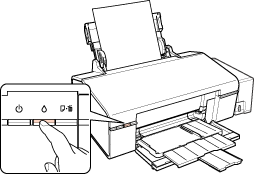
Printeris uzsāk drukas galviņas tīrīšanu, un sāk mirgot barošanas gaismiņa.
barošanas gaismiņa.Brīdinājums:|
Nekad neizslēdziet printeri, ja
barošanas gaismiņa mirgo. To darot varat sabojāt printeri.Neievietojiet CD/DVD paliktni, kamēr galviņas tīrīšana nav pabeigta.
|
|
Kad
barošanas gaismiņa beidz mirgot, izdrukājiet sprauslu pārbaudes paraugu, lai pārliecinātos, ka galviņa ir tīra. |
Piezīme:|
Ja pēc tam, kad šīs procedūra ir atkārtota aptuveni trīs reizes, drukas kvalitāte nav uzlabojusies, palaidiet uzlaboto tīrīšanu, izmantojot printera draiveri.
Skatiet Utilītprogrammas Galviņas tīrīšana izmantošana operētājsistēmā Windows
Lai saglabātu drukas kvalitāti, mēs iesakām regulāri izdrukāt pāris lapas.
|