 |
 |
|
||
 |
||||
Plakato spausdinimas (tik Windows)
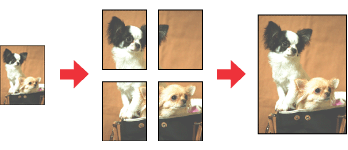
Plakato spausdinimo funkcija leidžai spausdinti plakato dydžio vaizdus didinant vieną puslapį iki kelių lapų formato srities.
 Pastaba:
|
Ši funkcija negalima su operacine sistema Mac OS X.
|
Spausdintuvo parametrai
 |
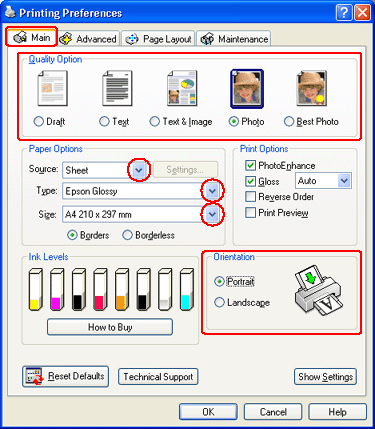
Prieikite prie spausdintuvo parametrų.
|
 |
Spustelėkite skirtuką Main (pagrindinis), tada apsirinkite iš šių Quality Option (kokybės parinkties) parametrų:
|
Draft (juodraštis) – žemesnės kokybės bandiniams/juodraščiams
Text (tekstas) – tik teksto dokumentams
Text & Image (Tekstas ir vaizdas) – aukštesnės kokybės tekstui ir vaizdams
Photo (foto) – kad būtų gera kokybė ir spausdinimo greitis
Best Photo (geriausia foto) – kad būtų geriausia nuotraukų kokybė
 |
Pasirinkite parinktį Sheet (lapai) kaip parinkties Source (šaltinis) parametrą.
|
 |
Pasirinkite atitinkamą parametrą Type (tipas).
|
 |
Pasirinkite atitinkamą parametrą Size (formatas).
|
 |
Pasirinkite Portrait (stačiai) arba Landscape (gulsčiai) ir peržiūrėkite skirtingą spaudinio padėtį.
|
 |
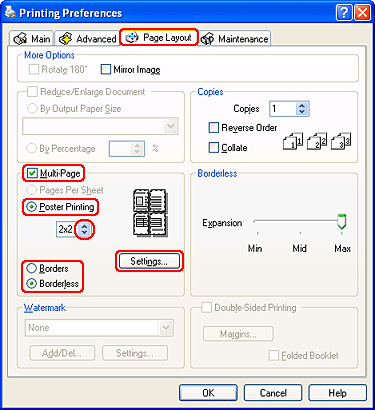
Spustelėkite skirtuką Page Layout (puslapio išdėstymas) ir pasirinkite Multi-page (keli puslapiai) ir Poster Printing (plakato spausdinimas). Spustelėkite rodyklę aukštyn arba žemyn pasirinkti 2x1, 2x2, 3x3 arba 4x4 parinktį.
|
 |
Pagal nurodytą lentelę pasirinkite parinktį Borders (kraštinės) arba Borderless (be kraštinių).
|
|
Border (kraštinės)
|
Spausdina lapus su kraštinėmis, per kurias kerpama, arba jos persidengia.
|
|
Borderless (be kraštinių)
|
Leidžia kurti plakatą nekarpant jo kraštinių, ir nepersidengiant jo dalims.
|
Galite nustatyti vaizdo dalies, išlendančios už popieriaus kraštų, dydį lango Page Layout (puslapio išdėstymas) parinkties Borderless Expansion (plėtimas be kraštinių) slankikliu.
 |
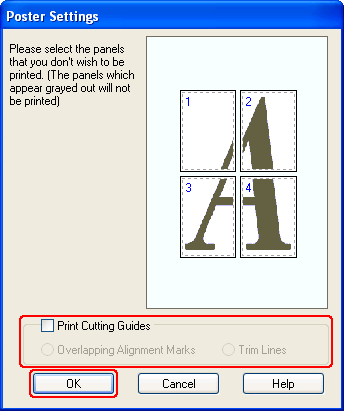
Pasirinkę parinktį Settings (parametrai) nustatysite, kokiu būdu plakatas turi būti spausdinamas. Atsidarys langas Poster Settings (plakato parametrai).
|
 |
Pasirinkite iš šių parametrų:
|
|
Print Cutting Guides (spausdinti kirpimo juostas)
|
Bus spausdinamos kirpimo juostos.
|
|
Overlapping Alignment Marks (persidengimo išlygiavimo žymės)
|
Plakato dalys šiek tiek persidengs, bus atspausdintos persidengimo žymės, kad plakato dalis būtų galima tiksliau suvesti.
|
|
Trim Lines (apkarpymo juostos)
|
Bus spausdinamos plakato dalių apkarpymo juostos.
|
Pastaba:|
Jei 8 veiksme pasirenkate parinktį Borderless (be kraštinių), lange matomas pranešimas „The poster prints will be borderless.“ (Plakatas bus spausdinamas ne kraštinių.), parametrų ankstesnėje lentelėje pasirinkti negalėsite.
Jei norite atspausdinti tik kelias plakato dalis, spustelėkite, kurią dalį norite spausdinti.
|
 |
Uždarykite spausdintuvo langą Poster Settings (plakato parametrai) spustelėdami parinktį OK (gerai).
|
Baigę anksčiau nurodytus žingsnius, atspausdinkite bandinį ir prieš visą spausdinimo užduotį patikrinkite, ar rezultatai tinkami. Tada vadovaukitės instrukcijomis.
 Kaip pagaminti plakatą iš spaudinių
Kaip pagaminti plakatą iš spaudinių

Kaip pagaminti plakatą iš spaudinių
Čia pateikiamas pavyzdys, kaip naudojant parinktį 2x2 iš parametro Poster Printing (plakato spausdinimas) ir pasirinkus parinktį Overlapping Alignment Marks (persidengimo išlygiavimo žymės) kaip Print Cutting Guides (spaudinio kirpimo žymės), sukurti plakatą.
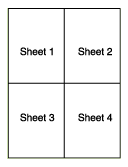
|
Nukirpkite 1 lapo kraštinę vertikalia linija per centrą brūkšnine linija.
|
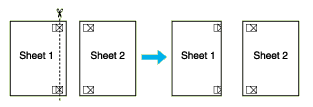
|
Dėkite 1 lapą ant 2 lapo ir išlygiuokite 2 lapą ties brūkšnine juosta, tada laikinai iš užpakalinės juostos suklijuokite abi plakato dalis:
|
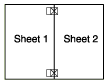
|
Perkirpkite du lapus per vertikalią išlygiavimo liniją (šį kartą linija kairėje):
|
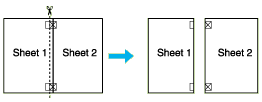
|
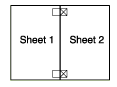
Išlygiuokite popieriaus kraštus ties išlygiavimo linijomis ir suklijuokite juos iš užpakalinės pusės:
|
|
Pakartokite instrukcijų 1 – 4 veiksmą , kad kartu suklijuotumėte 3 ir 4 dalį.
|
|
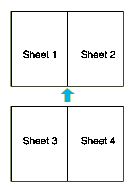
Pakartokite instrukcijų 1 – 4 veiksmą , kad kartu suklijuotumėte popieriaus viršutines ir apatines kraštines:
|
|
Nukirpkite likusias kraštines.
|