 |
 |
|
||
 |
||||
Nuotraukų spausdinimas

 Pastaba:
|
Programos EPSON Easy Photo Print, esančios CD diske, naudojimas – lengviausias ir greičiausias būdas sukurti skirtingas nuotraukas, pvz.: nuotraukas be kraštinių, su kraštinėmis arba rėmeliu. Programa EPSON Easy Photo Print padeda pagerinti nufotografuotus vaizdus.
 Žr. EPSON Easy Photo Print paleidimas Žr. EPSON Easy Photo Print paleidimas
Jei spausdinate nuotrauką be rėmelių, dalis vaizdo gali būti apkarpyta, nes ši parinktis šiek tiek padidina vaizdą už popieriaus formato ribų. Turite nustatyti vaizdo failą pagal popieriaus formatą. Jei taikomoji programa turi kraštinių nustatymo parametrus, patikrinkite, ar jie nustatyti į 0 reikšmę.
Instrukcijų, kaip spausdinti ant ritininio popieriaus ieškokite toliau.
Žr. Spausdinimas ant popieriaus ritinėlio
|
Popierius, suderinamas su spausdinimu be paraščių
Jei norite spausdinti nuotraukas be kraštinių, žr. toliau pateiktą lentelę, kurioje nurodoma, kukio tipo popierius tinka šiems vaizdams.
|
Epson Glossy Photo Paper (Epson blizgus fotopopierius)
|
A4, 13 × 18 cm (5 × 7 colių), 10 × 15 cm (4 × 6 colių)
|
|
Epson Matte Paper - Heavyweight (Epson sunkus matinis popierius)
|
A3+, A3, A4
|
|
Epson Enhanced Matte Paper (Epson geresnės kokybės matinis popierius)
|
A3+, A3, A4
|
|
Epson Premium Glossy Photo Paper (Epson puikios kokybės blizgus fotopopierius)
|
A3+, A3, A4, 13 × 18 cm (5 × 7 colių), 16:9 plačiaformatis (102 × 181 mm), 10 × 15 cm (4 × 6 colių), 32,9 cm × 10 m (popieriaus ritinėlis)
|
|
Epson Premium Semigloss Photo Paper (Epson puikios kokybės pusiau blizgus fotopopierius)
|
A3+, A3, A4, 10 × 15 cm (4 × 6 colių), 32,9 cm × 10 m (popieriaus ritinėlis)
|
|
Epson Watercolor Paper - Radiant White (Epson vandens spalvos popierius – ypač baltas)
|
A3+
|
|
Epson Velvet Fine Art Paper (Epson aksominis taikomųjų menų popierius)
|
A3+
|
Pastaba:|
Spausdinimas be kraštinių trunka ilgiau nei įprastinis spausdinimas.
Spausdinant ant kito nei sąraše pateikto popieriaus spaudinio kokybė apačios ir viršaus srityse gali būti blogesnė arba kai kurios sritys gali būti dėmėtos. Prieš atlikdami didesnės apimties spausdinimo užduotis, atspausdinkite vieną lapą patikrinti spausdinimo kokybę.
|

Popieriaus įdėjimas
Išsamesnės informacijos kaip dėti popierių ieškokite tolimesniame skyriuje.
Kada naudoti specialųjį Epson popierių, žr. tolimesniame skyriuje.
Blizgesio optimizatorius naudojimas
Šis spausdintuvas su fotopopieriumi naudoja Gloss Optimizer (blizgesio optimizatorių), taip pagerindamas nuotraukų blizgesį. Tačiau jo efektyvumas priklauso nuo naudojamų duomenų ir popieriaus. Jei Gloss Optimizer (blizgesio optimizatorius) neefektyvus, Epson rekomenduoja išjungti Gloss Optimizer (blizgesio optimizatoriaus) nustatymą spausdintuvo tvarkyklėje vienu iš šių būdų;
Windows
Spustelėkite skirtuką Main (pagrindinis) spausdintuvo tvarkyklėje, tada pašalinkite žymę žymės langelyje Gloss (blizgesys).
Spustelėkite skirtuką Main (pagrindinis) spausdintuvo tvarkyklėje, tada pašalinkite žymę žymės langelyje Gloss (blizgesys).
Mac OS X
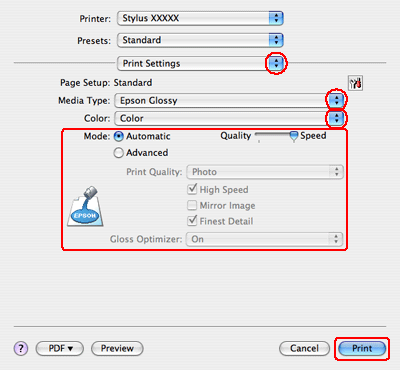
Spustelėkite Print (spausdinti) programos meniu File (failas), pasirinkite Print Settings (spausdinimo parametrai) lange Print (spausdinti), kuris atidaromas, ir pasirinkite Off (išjungti) nustatymui Gloss Optimizer (blizgesio optimizatorius), kuris pasiekiamas pasirinkus režimą Advanced (išplėstinis) dalyje Print Settings (spausdinimo parametrai).
Spustelėkite Print (spausdinti) programos meniu File (failas), pasirinkite Print Settings (spausdinimo parametrai) lange Print (spausdinti), kuris atidaromas, ir pasirinkite Off (išjungti) nustatymui Gloss Optimizer (blizgesio optimizatorius), kuris pasiekiamas pasirinkus režimą Advanced (išplėstinis) dalyje Print Settings (spausdinimo parametrai).
Pastaba:|
Jei Gloss Optimizer (blizgesio optimizatoriaus) kasetė išnaudota, spausdinti nebus galima net ir išjungus Gloss Optimizer (blizgesio optimizatorių). Prieš spausdindami pakeiskite baigusią galioti kasetę.
žr. Išeikvotų rašalo kasečių keitimas
|
Spausdintuvo nustatymai Windows
Nustatykite spausdintuvo parametrus atlikdami šiuos veiksmus.
 |
Prieikite prie spausdintuvo parametrų.
|
 |
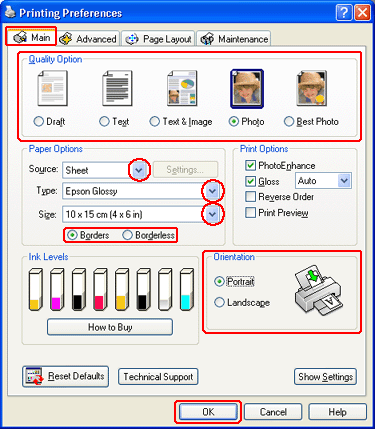
Spustelėkite skirtuką Main (pagrindinis), tada apsirinkite iš šių Quality Option (kokybės parinkties) parametrų:
|
Photo (foto) – kad būtų gera kokybė ir spausdinimo greitis
Best Photo (geriausia foto) – kad būtų geriausia nuotraukų kokybė
 |
Pasirinkite parinktį Sheet (lapai) kaip parinkties Source (šaltinis) parametrą, kai spausdinate ant popieriaus lapais. Pasirinkite parinktį Manual - Roll (neautomatinis – ritininis) kaip parinkties Source (šaltinis) parametrą, kai dedate popierių į neautomatinį užpakalinį dėklą.
|
 |
Pasirinkite atitinkamą parametrą Type (tipas).
|
 |
Jei norite spausdinti nuotraukas be rėmelių, pasirinkite parinktį Borderless (be rėmelių).
|
Galite nustatyti parinktį Borderless Expansion slider on the Page Layout window.
 |
Pasirinkite atitinkamą parametrą Size (formatas).
|
 |
Pasirinkite Portrait (stačiai) arba Landscape (gulsčiai) ir peržiūrėkite skirtingą spaudinio padėtį.
|
 |
Uždarykite spausdintuvo tvarkyklę spustelėdami parinktį OK (gerai).
|
Baigę anksčiau nurodytus žingsnius, atspausdinkite bandinį ir prieš visą spausdinimo užduotį patikrinkite, ar rezultatai tinkami.
Spausdintuvo nustatymai Mac OS X
Nustatykite spausdintuvo parametrus atlikdami šiuos veiksmus.
|
Eikite į dialogo langą Page Setup (puslapio sąranka).
|
|
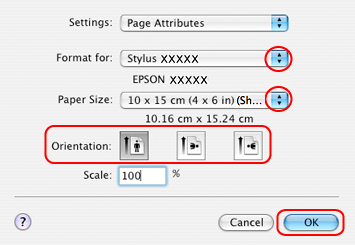
Pasirinkite spausdintuvo parametrą Format for (formatas (kieno)).
|
|
Pasirinkite atitinkamą parametrą Paper Size (popieriaus formatas).
|
Pastaba:|
Jei norite spausdinti nuotraukas be rėmelių, pasirinkite parinktį XXX (Sheet Feeder - Borderless) (XXX (lapų tiektuvas – be rėmelių)).
|
|
Pasirinkite atitinkamą parametrą Orientation (padėtis).
|
|
Uždarykite dialogo langą Page Setup (puslapio sąranka) spustelėdami parinktį OK (gerai).
|
|
Eikite į dialogo langą Print (spausdinti).
|
|
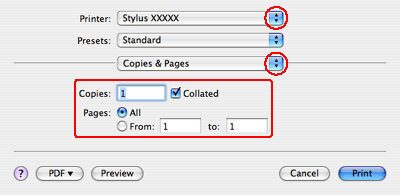
Pasirinkite spausdintuvo parametrą kaip Printer (spausdintuvas). Tada patikrinkite parinktį Copies & Pages (kopijos ir puslapiai).
|
|
Iš išskleidžiamo meniu pasirinkite parinktį Print Settings (spausdinimo parametrai).
|
 |
Pasirinkite atitinkamą parametrą Media Type (laikmenos tipas), Color (spalva) ir Mode (daugiau). Informacijos apie Print Settings (spausdinimo parametrus) ieškokite tinkle.
|
Baigę anksčiau nurodytus žingsnius, atspausdinkite bandinį ir prieš visą spausdinimo užduotį patikrinkite, ar rezultatai tinkami.
Pastaba:|
Spausdinimo be kraštinių metu galite koreguoti vaizdo dydį, kuris išeina už popieriaus formato kraštų ribų. Išsamesnės informacijos ieškokite tinkle.
|