 |
 |
|
||
 |
||||
Stampa di foto
 Nota:
Nota:|
L’uso del software EPSON Easy Photo Print incluso nel CD rappresenta il metodo più semplice e rapido per creare vari tipi di foto, quali le foto senza margini o le foto con margini o cornici. EPSON Easy Photo Print consente inoltre di migliorare le foto.
 Vedere Avvio di EPSON Easy Photo Print Vedere Avvio di EPSON Easy Photo Print
Quando si stampa una foto senza margini, poiché questa opzione ingrandisce l'immagine leggermente oltre il formato della carta, parte dell'immagine verrà tagliata. È necessario regolare il file di immagine rispetto al formato della carta. Se l’applicazione in uso dispone di impostazioni del margine, assicurarsi che siano impostate a zero prima di stampare.
Per istruzioni sulla stampa su carta in rotoli, vedere la sezione seguente.
Vedere Stampa su carta in rotoli
|
Carta compatibile con la stampa senza margini
Se si desidera stampare delle foto senza margini, fare riferimento alla tabella che segue in quanto la stampa senza margini non risulta disponibile per tutti i tipi di carta.
|
Epson Glossy Photo Paper (Carta fotografica lucida Epson)
|
A4, 13 × 18 cm (5 × 7 pollici), 10 × 15 cm (4 × 6 pollici)
|
|
Epson Matte Paper-Heavyweight (Carta opaca ad alto spessore Epson)
|
A3+, A3, A4
|
|
Epson Enhanced Matte Paper (Carta opaca extra Epson)
|
A3+, A3, A4
|
|
Epson Premium Glossy Photo Paper (Carta fotografica lucida Premium Epson)
|
A3+, A3, A4, 13 × 18 cm (5 × 7 pollici), formato largo 16:9 (102 × 181 mm), 10 × 15 cm (4 × 6 pollici), 32,9 cm × 10 m (carta in rotoli)
|
|
Epson Premium Semigloss Photo Paper (Carta fotografica semilucida Premium Epson)
|
A3+, A3, A4, 10 × 15 cm (4 × 6 pollici), 32,9 cm × 10 m (carta in rotoli)
|
|
Epson Watercolor Paper - Radiant White (Carta patinata testurizzata Epson - Bianco brillante)
|
A3+
|
|
Epson Velvet Fine Art Paper (Carta per stampe artistiche con patinatura in resina Epson)
|
A3+
|
Nota:|
La stampa senza margini richiede più tempo rispetto alla stampa normale.
La qualità di stampa potrebbe diminuire nelle aree superiore e inferiore della stampa oppure l’area potrebbe risultare macchiata quando si stampa su tipi di carta diversi da quelli sopra elencati. Stampare un singolo foglio per verificare la qualità della stampa prima di stampare lavori di grande entità.
|

Caricamento carta
Per informazioni dettagliate sul caricamento della carta, vedere la sezione che segue.
Se si utilizza carta speciale Epson, vedere la sezione che segue.
Utilizzo del Lucido
La stampante utilizza un Lucido con la carta fotografica per migliorare la lucentezza delle fotografie. Tuttavia, l'efficacia dipende dai dati o dalla carta utilizzata. Se il Lucido non è efficace, Epson consiglia di disattivare l'impostazione Lucido nel driver della stampante in uno dei modi seguenti.
Windows
Fare clic sulla scheda Principale nel driver della stampante, quindi deselezionare la casella di controllo Lucida(E).
Fare clic sulla scheda Principale nel driver della stampante, quindi deselezionare la casella di controllo Lucida(E).
Mac OS X
Fare clic su Stampa dal menu File dell'applicazione, selezionare Impostazioni di stampa nella finestra Stampa visualizzata, quindi selezionare Off per Lucido, che diventa disponibile quando si seleziona la modalità Altre impost. in Impostazioni di stampa.
Fare clic su Stampa dal menu File dell'applicazione, selezionare Impostazioni di stampa nella finestra Stampa visualizzata, quindi selezionare Off per Lucido, che diventa disponibile quando si seleziona la modalità Altre impost. in Impostazioni di stampa.
Nota:|
La stampa non sarà possibile se la cartuccia Lucido è esaurita anche quando si disattiva l'opzione Lucido. Prima di riprendere la stampa, sostituire la cartuccia vuota.
Vedere Sostituzione di una cartuccia d'inchiostro esaurita
|
Impostazioni della stampante per Windows
Per regolare le impostazioni della stampante, effettuare i passaggi che seguono.
 |
Accedere alle impostazioni della stampante.
|
 |
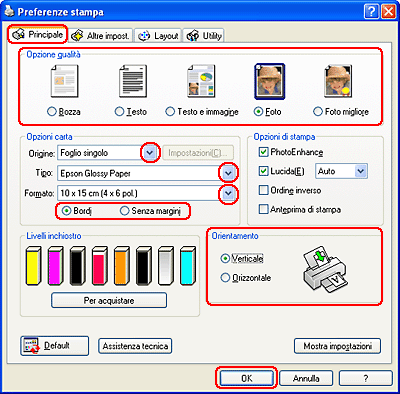
Fare clic sulla scheda Principale, quindi selezionare una delle seguenti impostazioni di Opzione qualità:
|
Foto per buona qualità e velocità
Foto migliore per la qualità di stampa ottimale
 |
Selezionare Foglio singolo come impostazione di Origine quando si inserisce la carta nell'alimentatore. Selezionare Manuale - Rotolo come impostazione di Origine quando si inserisce la carta nell'apertura di alimentazione manuale posteriore.
|
 |
Selezionare l'impostazione di Tipo appropriata.
|
 |
Selezionare Senza margini se si desidera stampare le foto senza margini.
|
È possibile regolare la quantità di immagine che si estende oltre i bordi della carta utilizzando il dispositivo di scorrimento Espansione Senza margini nella finestra Layout.
 |
Selezionare l'impostazione di Formato appropriata.
|
 |
Selezionare Verticale (alto) o Orizzontale (largo) per modificare l'orientamento delle stampe.
|
 |
Fare clic su OK per chiudere la finestra delle impostazioni della stampante.
|
Dopo aver completato i passaggi sopra riportati, stampare una copia di prova ed esaminare i risultati prima di stampare l’intero lavoro.
Impostazioni della stampante per Mac OS X
Per regolare le impostazioni della stampante, effettuare i passaggi che seguono.
|
Accedere alla finestra di dialogo Formato di Stampa.
|
|
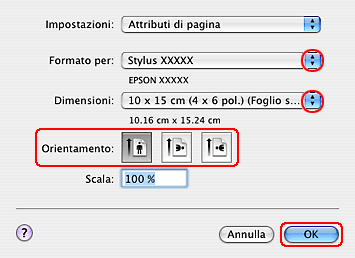
Selezionare la stampante in uso come impostazione di Formato per.
|
|
Selezionare le impostazioni di Formato carta appropriate.
|
Nota:|
Selezionare XXX (Foglio singolo - senza margini) se si desidera stampare foto prive di margini.
|
|
Selezionare le dimensioni di Orientamento appropriate.
|
|
Fare clic su OK per chiudere la finestra di dialogo Formato di Stampa.
|
|
Accedere alla finestra di dialogo Stampa.
|
|
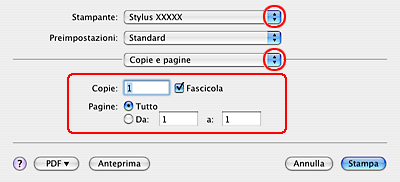
Selezionare la stampante in uso per l'impostazione Stampante. Quindi effettuare le impostazioni di Copie & Pagine.
|
|
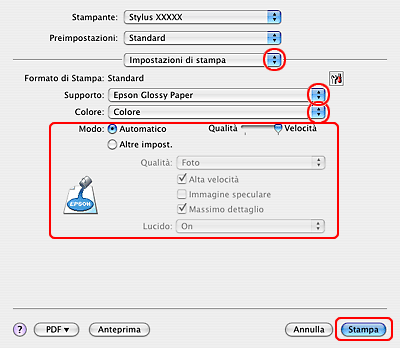
Scegliere Impostazioni di stampa dal menu a comparsa.
|
 |
Selezionare le impostazioni appropriate per Supporto, Colore, e Modo. Per informazioni dettagliate su Impostazioni di stampa, vedere la guida in linea.
|
Dopo aver completato i passaggi sopra riportati, stampare una copia di prova ed esaminare i risultati prima di stampare l’intero lavoro.
Nota:|
È possibile controllare la quantità di immagine estendibile oltre i bordi della carta durante la stampa senza margini. Per informazioni dettagliate, vedere la guida in linea.
|