 |
 |
|
||
 |
||||
Stampa su carta in rotoli
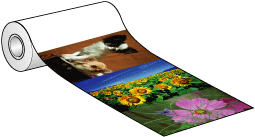
Utilizzando la carta in rotoli, è possibile stampare striscioni o una serie di foto o panoramiche.
 Nota:
Nota:|
L'utilizzo del software EPSON Easy Photo Print, incluso nel CD-ROM, rappresenta il metodo più semplice e rapido per creare fogli stampati su carta in rotoli con questa stampante.
 Vedere Stampa di foto in modo semplice Vedere Stampa di foto in modo semplice
Quando si stampa un'immagine senza margini su carta in rotoli ed è selezionata Modalità carta in rotolo nella finestra Opzioni carta in rotoli (Windows) oppure è selezionato Striscione come impostazione di Opzione carta in rotoli nella finestra di dialogo Formato di Stampa (Mac OS X), è necessario utilizzare l'applicazione di elaborazione delle immagini per rendere l'immagine di 5 mm più grande rispetto alla carta in rotoli.
Se l’applicazione in uso dispone di impostazioni del margine, assicurarsi che siano impostate a zero prima di stampare. |
Caricamento della carta in rotoli
Per il caricamento della carta in rotoli, fare riferimento alla sezione seguente.

Impostazioni della stampante per Windows
Per regolare le impostazioni della stampante, effettuare i passaggi che seguono.
 |
Aprire il file da stampare.
|
 |
Accedere alle impostazioni della stampante.
|
 |
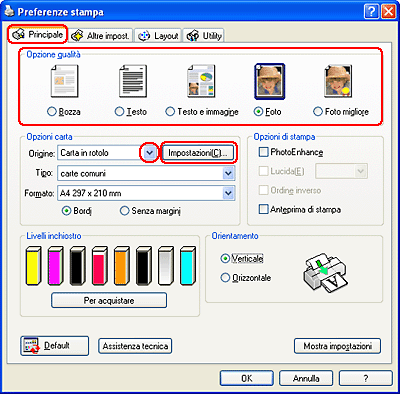
Fare clic sulla scheda Principale, quindi selezionare una delle seguenti impostazioni di Opzioni qualità:
|
Testo e immagine per documenti di qualità superiore con testo e immagini
Foto per foto e grafici con qualità e velocità buone
Foto migliore per foto e grafici con la migliore qualità di stampa
 |
Selezionare Carta in rotolo come impostazione di Origine.
|
Nota:|
Non selezionare Foglio singolo come impostazione di Origine quando si carica la carta in rotoli perché provoca l'alimentazione di una quantità eccessiva di carta dopo ciascun documento.
|
 |
Fare clic sul pulsante Impostazioni. Quindi selezionare le impostazioni Opzioni nella finestra Opzioni carta in rotoli.
|

Selezionare Modalità foglio singolo per stampare foto di formato standard. Selezionare Modalità carta in rotolo per stampare striscioni.
 |
Fare clic su OK per tornare alla finestra Principale.
|
 |
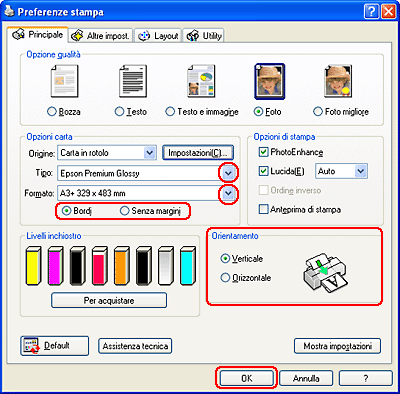
Selezionare l'impostazione di Tipo appropriata.
|
 |
Selezionare l'impostazione di Formato appropriata.
|
 |
Selezionare Senza margini se si desidera stampare le foto senza margini.
|
 |
Selezionare Verticale (alto) o Orizzontale (largo) per modificare l'orientamento delle stampe.
|
 |
Fare clic su OK per chiudere la finestra delle impostazioni della stampante.
|
 |
Stampare il file.
|
 |
Tagliare la carta in rotoli.
|
Nota:|
Attendere che la stampante termini la stampa e l'alimentazione della carta. Tagliare la carta sulla parte posteriore della stampante e spegnere la macchina. La carta rimanente è espulsa.
|
Impostazioni della stampante per Mac OS X
Per regolare le impostazioni della stampante, effettuare i passaggi che seguono.
|
Aprire il file da stampare.
|
|
Accedere alla finestra di dialogo Formato di Stampa.
|

|
Selezionare la stampante in uso come impostazione di Formato per.
|
|
Selezionare le impostazioni di Formato carta appropriate.
Nota:
|
|
Selezionare l'impostazione Orientamento appropriata.
|
|
Fare clic su OK per chiudere la finestra di dialogo Formato di Stampa.
|
|
Accedere alla finestra di dialogo Stampa.
|

|
Selezionare la stampante in uso per l'impostazione Stampante. Quindi effettuare le impostazioni di Copie & Pagine.
|
|
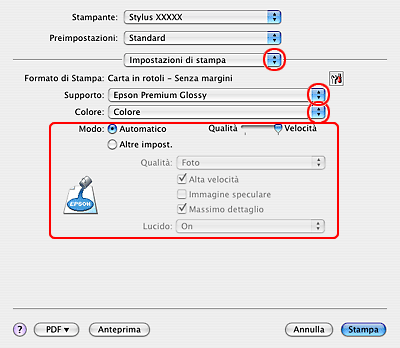
Scegliere Impostazioni di stampa dal menu a comparsa.
|
|
Selezionare le impostazioni appropriate per Supporto, Colore, e Modo. Per informazioni dettagliate su Impostazioni di stampa, vedere la guida in linea.
|
|
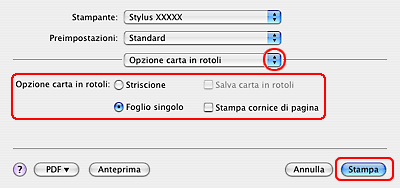
Selezionare Opzione carta in rotoli dal menu a comparsa.
|
|
Selezionare Foglio singolo per stampare foto di formato standard. Selezionare Striscione per stampare striscioni.
|
|
Fare clic su Stampa per avviare la stampa.
|
 |
Tagliare la carta in rotoli.
|
Nota:|
Attendere che la stampante termini la stampa e l'alimentazione della carta. Tagliare la carta sulla parte posteriore della stampante e spegnere la macchina. La carta rimanente è espulsa.
|